
Đây là những câu hỏi chúng tôi thường nhận được. Nếu không tìm thấy câu hỏi của bạn, hãy liên hệ qua mục "Liên hệ" trong menu (☰).
Câu hỏi về lương và cài đặt
Hỏi: Tôi có thể đổi sang cài đặt mới mà vẫn giữ nguyên lương của các tháng trước (lương theo giờ, v.v.) không?
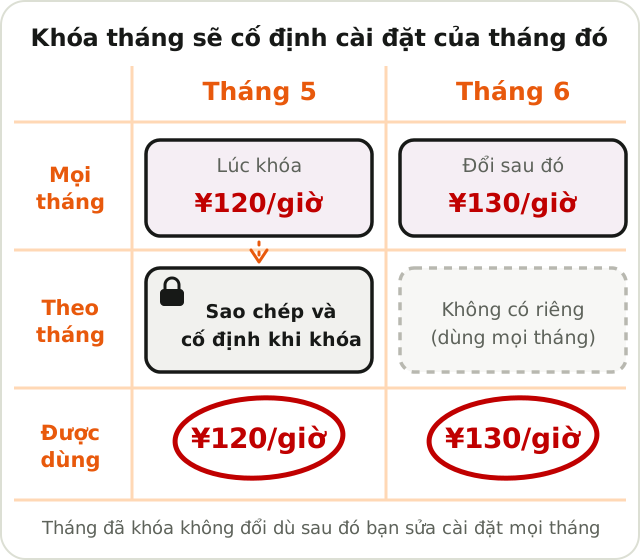
A. Có. Nhấn nút thông tin (ⓘ) ở góc trên bên phải của tháng rồi chọn "Chốt …" trong menu để "khóa" tháng đó; cài đặt cả năm tại thời điểm đó được sao chép và cố định vào tháng ấy. Tháng đã khóa sẽ không thay đổi dù sau này bạn đổi cài đặt cả năm. Hãy dùng khi lương theo giờ thay đổi, chẳng hạn.
Tên nơi làm việc/công việc tại thời điểm khóa cũng được giữ lại. Dù sau này bạn đổi tên công việc, PDF, bảng tính và lịch xuất cho các tháng đã khóa vẫn giữ tên cũ (mở khóa thì trở về tên hiện tại).
Hỏi: Ứng dụng có hỗ trợ mức phụ cấp tăng ca (từ 50% trở lên) cho phần vượt quá 60 giờ/tháng không?
A. Có. Trong cài đặt lương, hãy nhập đơn giá cho phần vượt (bằng yên, hoặc đơn giá cơ bản × hệ số) vào "Đơn giá tăng ca (trên 60 giờ/tháng)" và "Đơn giá tăng ca đêm (trên 60 giờ/tháng)". Chỉ phần tăng ca ngoài giờ theo luật của tháng (kể cả ban đêm) vượt quá 60 giờ mới được tính theo đơn giá này.
Tăng ca trong giới hạn luật định và làm việc ngày nghỉ không được tính vào 60 giờ (nếu dùng "tăng ca trên 40 giờ/tuần" thì phần đó được tính). Nếu để trống (0), ứng dụng dùng đơn giá tăng ca thường nên kết quả hiện có không thay đổi.
Hỏi: Ứng dụng có hỗ trợ tăng ca vượt quá 40 giờ/tuần (ví dụ làm 6 ngày/tuần) không?
A. Có. Trong cài đặt giờ chấm công, hãy đánh dấu "Tính phần vượt quá 40 giờ/tuần là tăng ca" (mặc định là tắt).
Phần tổng giờ làm trong tuần (7 ngày tính từ ngày bắt đầu tuần; mặc định là Chủ nhật, có thể đổi) vượt quá 40 giờ sẽ được đưa vào lương là "Tăng ca (trên 40 giờ/tuần)" theo đơn giá tăng ca thường. Giờ đã là tăng ca (ví dụ vượt 8 giờ/ngày), giờ làm ngày nghỉ theo luật và giờ nghỉ phép có lương không được tính vào 40 giờ.
Vì được xét theo tổng cả tuần nên không hiện trong màn hình theo ngày. Bạn có thể xem ở màn hình tổng hợp, tổng lương và PDF.
Hỏi: Ứng dụng có hỗ trợ chế độ giờ làm linh hoạt (flextime) không?
A. Nếu đánh dấu "Dùng chế độ giờ linh hoạt" trong cài đặt giờ chấm công, phần thừa hoặc thiếu so với giờ làm cơ bản sẽ hiển thị trên màn hình tháng (lịch).
Chi tiết tăng ca và tăng ca đêm trên màn hình tổng hợp vẫn được tính theo từng ngày. Tăng ca của chế độ linh hoạt vốn được xác định theo phần vượt tổng giờ của kỳ thanh toán (như một tháng), nên hãy xem các số tăng ca này như tham khảo. Tăng ca trên 40 giờ/tuần cũng không được tính trong kỳ áp dụng giờ linh hoạt.
Hỏi: Với chế độ thời gian làm việc biến đổi theo tháng, tôi có thể đặt tổng giờ làm của tháng không?
A. Có. Trong Cài đặt › Cài đặt giờ chấm công › Cách xét thời giờ làm việc, chọn "Chế độ thời gian làm việc biến đổi theo tháng" thì bên dưới sẽ hiện ô nhập "Tổng giờ làm theo hợp đồng trong tháng" (từ ver4.15.0).
Bản thân chế độ thời gian làm việc biến đổi theo tháng đã được hỗ trợ từ ver4.13.0.
Hỏi: Ứng dụng có hỗ trợ ngày nghỉ bù (chuyển ngày nghỉ theo luật) không?
A. Có. Dùng ô đánh dấu "Ngày nghỉ luật định" ở thẻ "Ngày nghỉ" của màn hình ngày để đổi ngày nghỉ theo luật cho từng ngày.
Ví dụ, ngày nghỉ theo luật được đặt là Chủ nhật, trong tuần bạn đi làm Chủ nhật và chuyển ngày nghỉ sang thứ Bảy, thì bỏ đánh dấu "Ngày nghỉ luật định" ở Chủ nhật và đánh dấu ở thứ Bảy. Những ngày chưa đổi được xét theo thứ trong cài đặt.
Hỏi: Tôi có thể kiểm tra xem mình có vượt giới hạn của thỏa thuận Điều 36 (45 giờ/tháng, 360 giờ/năm) không?
A. Có. Ở tab Chấm công của màn hình tổng hợp, sẽ hiện cảnh báo khi làm thêm giờ (tổng của tăng ca, tăng ca đêm và tăng ca trên 40 giờ/tuần) vượt 45 giờ trong tháng, hoặc khi tổng 12 tháng gần nhất vượt 360 giờ.
Đây chỉ là thông tin tham khảo, không ảnh hưởng đến cách tính lương hay PDF. Tăng ca trong giới hạn luật định và làm việc ngày nghỉ không được tính.
Hỏi: Sau khi đặt ngày chốt, tháng hoặc ngày trên lịch và trên danh sách bị lệch nhau. Nên đặt thế nào?
A. Có ba cài đặt liên quan, đều đổi được trong Cài đặt.
- Ngày chốt sổ: điểm cắt của kỳ tính (ví dụ chốt ngày 15 thì từ ngày 16 tháng trước đến ngày 15). Danh sách, tổng hợp và PDF đều tính theo kỳ này.
- Chốt trong tháng / Chốt tháng sau: kỳ đó được gọi là tháng nào. Với chốt ngày 15, kỳ 16/3 đến 15/4 hiển thị là "tháng 4" nếu chốt tháng này, và là "tháng 3" nếu chốt tháng sau.
- Phạm vi hiển thị của lịch: khung của lịch tháng. "Hiển thị đến ngày chốt" xếp đúng kỳ chốt (16 đến 15), còn "Hiển thị đến cuối tháng" xếp lịch từ ngày 1 đến cuối tháng.
Nếu muốn xem đúng như nơi làm việc tính, hãy chọn "Hiển thị đến ngày chốt"; nếu muốn xem ngày và thứ như lịch thông thường, hãy chọn "Hiển thị đến cuối tháng".
Khi màn hình khởi động là lịch, ứng dụng mở đúng tháng có hôm nay. Ở các phiên bản trước, nếu để "Hiển thị đến cuối tháng" và mở sau ngày chốt thì lịch của tháng sau bị mở ra; ver5.0.0 đã sửa lỗi này.
Câu hỏi về nghỉ phép và ca làm
Hỏi: Phép có lương, nghỉ buổi sáng, nghỉ buổi chiều và nghỉ theo giờ được tính như thế nào?
A. Cách tính phụ thuộc vào việc bạn có nhập giờ vào và giờ ra hay không. Khi muốn nghỉ nửa ngày có lương, hãy chọn "Nghỉ buổi sáng" hoặc "Nghỉ buổi chiều" ("Nghỉ nửa ngày" là không lương). Bảng dưới đây là ví dụ.
Ví dụ cài đặt: giờ chuẩn 9:00–17:30, giờ nghỉ 12:00–13:00 (giờ làm cơ bản 7:30), lương 1.000 yên/giờ
| # | Chuyện đã xảy ra | Nội dung nhập | Giờ làm thực tế | Giờ nghỉ phép | Lương ước tính |
|---|---|---|---|---|---|
| 1 | Nghỉ phép cả ngày | Đánh dấu nghỉ phép, không nhập giờ | 0:00 | 7:30 | 7.500 yên |
| 2 | Định nghỉ phép nhưng lại đi làm | Đánh dấu nghỉ phép và nhập cả 9:00–17:30 | 7:30 | 0:00 | 7.500 yên (kết quả bằng nhau) |
| 3 | Nghỉ buổi sáng, chỉ làm buổi chiều | Đánh dấu nghỉ buổi sáng và cũng nhập giờ (ví dụ 13:00–17:30) | 4:30 | 3:45 | 8.250 yên |
| 4 | Về sớm, nghỉ theo giờ 1:00 | Đánh dấu nghỉ theo giờ 1:00, giờ 9:00–16:30 | 6:30 | 1:00 | 7.500 yên |
| 5 | Ra ngoài 1:00, nghỉ theo giờ | Đánh dấu nghỉ theo giờ 1:00, giờ 9:00–17:30 | 6:30 | 1:00 | 7.500 yên |
| 6 | Nghỉ nửa ngày không lương | Đánh dấu nghỉ nửa ngày | – | – | – |
Điểm mấu chốt là dòng 2 và dòng 3.
- Dù đã chọn nghỉ phép (cả ngày), nếu nhập giờ vào và giờ ra thì ngày đó được tính là "đã đi làm". Vì ứng dụng tính theo nguyên tắc "có giờ nghĩa là đã làm việc trong khoảng đó", hãy xóa giờ nếu bạn lỡ nhập vào ngày nghỉ.
- Với nghỉ buổi sáng và nghỉ buổi chiều, dù có nhập giờ thì nửa ngày phép có lương vẫn được tính (cộng riêng với giờ làm thực tế). Nếu "nghỉ buổi sáng và chỉ làm buổi chiều", cả giờ làm buổi chiều lẫn 0,5 ngày phép buổi sáng đều được tính vào giờ và lương.
- "Nghỉ nửa ngày" là nghỉ không lương. Việc nghỉ được ghi lại nhưng không tính vào giờ và lương.
- Với nghỉ theo giờ, chỉ cần nhập độ dài thời gian đã nghỉ. Nếu giờ làm chưa đủ giờ làm cơ bản (giờ chuẩn), phần thiếu được bù tự động. Phần nghỉ theo giờ còn dư sau khi bù được coi là nghỉ trong giờ làm (ra ngoài giữa giờ) và chuyển sang giờ nghỉ phép có lương.
Hỏi: Vào ngày nghỉ phép có lương cả ngày, tôi có cần nhập giờ vào và giờ ra không?
A. Không. Từ ver4.10.0, ngày bạn nhập nghỉ cả ngày như phép có lương sẽ được tính vào tổng hợp và lương mà không cần nhập giờ, và cũng không có thông báo "chưa nhập giờ ra".
Lưu ý rằng nếu nhập giờ thì ngày đó được tính là "đã đi làm". Nếu lỡ nhập giờ vào ngày nghỉ, hãy xóa đi. Cách tính chi tiết xem bảng ở mục "Phép có lương, nghỉ buổi sáng, nghỉ buổi chiều và nghỉ theo giờ được tính như thế nào?" phía trên.
Hỏi: Tôi có thể xem còn bao nhiêu ngày phép có lương không?
A. Có. Hãy mở Quản lý nghỉ phép từ menu (☰). Chọn "Tháng gốc" và nhập số ngày phép được cấp, ứng dụng sẽ hiển thị số ngày đã dùng và số ngày còn lại của năm đó.
Nút "Chuyển từ năm trước" tự tính số ngày còn lại của năm trước rồi chuyển sang. Lịch sử từng ngày đã nghỉ cũng được liệt kê, chạm vào một dòng sẽ mở ngày đó. Nghỉ nửa ngày được tính là 0,5 ngày.
⏰ Câu hỏi về giờ làm và giờ nghỉ
Hỏi: Tôi nhập giờ vào và giờ ra thì giờ làm ngắn hơn tôi nghĩ. Tại sao?
A. Nếu bạn dùng "nghỉ tự động", giờ nghỉ được quyết định tự động theo thời gian bạn có mặt ở nơi làm việc.
Ví dụ, "vào 8:30, ra 17:15" (có mặt 8 giờ 45 phút) thì bị trừ 45 phút nghỉ và giờ làm là "8 giờ 00 phút". Bạn có thể nghĩ "quá 8 giờ thì phải nghỉ 1 giờ", nhưng giờ nghỉ chỉ thành 1 giờ khi bạn có mặt đủ 9 giờ. Ở mốc 8 giờ 45 phút, nghỉ 45 phút vẫn đủ nên giờ làm vừa đúng 8 giờ.
Ví dụ khi vào lúc 8:30:
| Giờ ra | Thời gian có mặt | Giờ nghỉ | Giờ làm |
|---|---|---|---|
| 14:30 | 6 giờ 00 | 0 phút | 6 giờ 00 |
| 14:45 | 6 giờ 15 | 15 phút | 6 giờ 00 |
| 16:30 | 8 giờ 00 | 45 phút | 7 giờ 15 |
| 17:15 | 8 giờ 45 | 45 phút | 8 giờ 00 |
| 17:29 | 8 giờ 59 | 59 phút | 8 giờ 00 |
| 17:30 | 9 giờ 00 | 60 phút | 8 giờ 00 |
| 18:00 | 9 giờ 30 | 60 phút | 8 giờ 30 |
Giờ nghỉ trông lẻ như 45 hay 59 phút là có chủ ý. Nếu cố định giờ nghỉ đúng 45 hoặc 60 phút thì vào ngày vượt 8 giờ dù chỉ một phút, giờ nghỉ đột ngột tăng thêm 15 phút và bạn làm lâu hơn mà giờ làm lại ngắn đi. Để tránh điều đó, giờ nghỉ được điều chỉnh dần quanh mốc này để giờ làm không giảm đột ngột.
Nếu muốn tự quyết định giờ nghỉ cho riêng một ngày, hãy đánh dấu "Không dùng giờ nghỉ trong cài đặt" ở mục "Giờ nghỉ" của màn hình Ngày rồi nhập trực tiếp giờ bắt đầu và kết thúc nghỉ.
Cách tính nghỉ tự động của Kintaisan luôn đáp ứng quy định về giờ nghỉ của Luật Tiêu chuẩn Lao động (làm quá 6 giờ thì nghỉ ít nhất 45 phút, quá 8 giờ thì ít nhất 1 giờ). Dù các con số trong bảng trông lẻ, chúng không bao giờ thấp hơn mức tối thiểu theo luật.
Hỏi: Tôi có thể ghi lại đi công tác, làm việc tại nhà và các kiểu làm việc khác không phải ca không?
A. Được. Hãy đăng ký kiểu làm việc dưới dạng thẻ, rồi chỉ cần nhấn một lần nút thẻ trên màn hình ngày hoặc trong danh sách là thẻ được gắn vào ngày đó. Để đăng ký, mở "Thẻ, tên ca và giờ làm" từ Cài đặt trong menu (☰). Tên tối đa 3 ký tự, đăng ký được tối đa 8 thẻ.
- Đi công tác: Đặt tên là "CT" và nhập giờ vào, giờ ra như thường lệ. Nếu có nhập giờ, ngày đó cũng được tính là giờ làm việc. Nếu có phụ cấp công tác cố định, hãy nhập số tiền vào "Phụ cấp" và số tiền sẽ tự động được thêm vào ngày bạn nhấn thẻ.
- Làm việc tại nhà: Đặt tên là "TN" và nhập giờ vào, giờ ra của ngày làm việc tại nhà. Chuyển cách hiển thị lịch sang "Thẻ" để thấy ngay những ngày làm việc tại nhà.
- Đào tạo: Đặt tên là "ĐT" và nhập giờ đào tạo. Đổi màu sẽ giúp dễ phân biệt trên lịch.
Mỗi ngày chỉ có thể gắn một thẻ. Bạn không thể gắn "Ca ngày" và "Tại nhà" cùng một ngày. Khi hai kiểu trùng nhau, hãy đăng ký tổ hợp đó thành một thẻ riêng có tên ngắn, hoặc ghi vào ghi chú trên màn hình ngày.
Hỏi: Tôi nhập ca đêm (ca làm qua nửa đêm) như thế nào?
A. Sau khi nhập giờ vào (ví dụ 22:00), hãy nhập giờ sáng hôm sau (ví dụ 6:00) làm giờ ra, ứng dụng sẽ hỏi "Ca làm có qua nửa đêm không?". Chọn "Sang ngày hôm sau" thì giờ ra được nhập thành giờ quá 24:00 như "30:00" (ký hiệu 48 giờ). Bạn cũng có thể chọn "Coi là ngày hôm sau (dùng cách ghi 48 giờ)" trong hộp thoại nhập giờ. Giờ muộn nhất có thể nhập là 47:59.
Ca làm qua nửa đêm được tính là bản ghi của ngày bạn vào ca. Với ngày sau ca đêm, hãy chọn "Sau ca đêm" ở mục "Nghỉ" của màn hình ngày để đếm số ngày ở "Số lần" trong lịch.
Nếu ca làm vượt 16 giờ, ứng dụng sẽ hỏi lại để phòng trường hợp chạm nhầm.
Hỏi: Phụ cấp làm đêm (22:00 đến 5:00) được tính như thế nào?
A. Công việc từ 22:00 đến 5:00 được phân loại là làm đêm. Phần này được tính theo "Đơn giá làm đêm" trong cài đặt lương (hệ số nhân với đơn giá cơ bản, hoặc một số tiền), còn thời gian trùng với tăng ca dùng "Đơn giá tăng ca đêm". Phần rơi vào ngày nghỉ dùng "Đơn giá ngày nghỉ ban đêm" (ngày nghỉ luật định dùng "Đơn giá làm đêm ngày nghỉ luật định"). Tab Chấm công của màn hình tổng hợp hiển thị số giờ làm đêm và giờ tăng ca đêm.
Nếu muốn đặt trực tiếp lương giờ cho từng khung giờ, chế độ lương giờ cố định cũng cho phép dùng lương giờ theo khung giờ (tối đa 5).
Câu hỏi về xuất dữ liệu và hiển thị
Hỏi: Tôi đã lưu PDF nhưng không mở được. Đôi khi chữ bị lỗi hoặc mất ngày.
A. Trước hết hãy kiểm tra điện thoại có ứng dụng mở được PDF không (Google Drive, Chrome, trình xem PDF, v.v.). Nếu hiện "không tìm thấy ứng dụng" nghĩa là chưa có ứng dụng nào mở được PDF.
Chữ bị lỗi hoặc mất ngày là lỗi của các phiên bản cũ. Nếu cập nhật lên bản mới nhất trên cửa hàng mà vẫn không hết, hãy dùng mục "Liên hệ" trong menu và cho chúng tôi biết tên thiết bị và phiên bản hệ điều hành.
Hỏi: Lịch tháng có hiển thị được thẻ và giờ vào/giờ ra không?
A. Có. Trên màn hình Tháng (lịch), thanh phía dưới cho phép chuyển giữa "Giờ", "Thẻ", "Số lần" và "Ô". "Ô" biến mỗi ngày thành một ô có thể hiển thị giờ bắt đầu, giờ kết thúc, giờ làm, thẻ, v.v. (nội dung và số cột đổi được bằng biểu tượng cài đặt (⚙️) trên màn hình).
Ở ver5.0.0, cũng có thể hiển thị "Giờ" và "Thẻ" cạnh nhau.
Hỏi: Tôi muốn đổi màn hình đầu tiên khi mở ứng dụng.
A. Trong Cài đặt › Cài đặt toàn ứng dụng › Cài đặt khi mở app, bạn có thể chọn HOME, lịch, danh sách, ngày hoặc lịch sử. Nếu có nhiều nơi làm việc, nơi được chọn đầu tiên cũng được đặt ở đây.
Câu hỏi về dữ liệu, thiết bị, quảng cáo và liên hệ
Hỏi: Khi đổi điện thoại, tôi có thể chuyển các bản ghi cũ sang không?
A. Có. Nếu dùng tính năng chuyển dữ liệu của điện thoại (Android "sao chép dữ liệu từ thiết bị cũ" hoặc Smart Switch của Galaxy), mọi thứ sẽ được chuyển nguyên vẹn.
Nếu không chuyển được, trên điện thoại cũ hãy tạo thư mục kintaisan_backup từ mục "Sao lưu" trong menu, chuyển nguyên thư mục đó sang điện thoại mới rồi mở "Khôi phục". Các bước xem ở Sao lưu/Khôi phục. Khôi phục sẽ ghi đè các bản ghi đang có trên điện thoại mới.
Hỏi: Tôi có thể chọn nơi lưu bản sao lưu không (ví dụ thẻ SD)?
A. Có. Trong menu, ở mục "Sao lưu" hãy nhấn "Đổi nơi lưu" rồi chọn nơi bạn muốn, như bộ nhớ trong hoặc thẻ SD. Sau khi chọn, ứng dụng tự sao lưu mỗi 30 ngày và giữ lại ba bản gần nhất.
Đừng xóa hay đổi tên các tệp trong thư mục kintaisan_backup được tạo ở nơi lưu.
Hỏi: Tôi muốn giảm hoặc tắt quảng cáo.
A. Từ mục "Tính năng trả phí như gỡ quảng cáo" trong menu, bạn có thể dùng gói trả phí để ẩn quảng cáo.
Ngay cả với gói miễn phí, quảng cáo chỉ hiện ở những lúc dừng hợp lý như sau khi bạn nhập xong, và không hiện khi hộp thoại hoặc bảng đang mở (từ ver4.17.1). Nội dung quảng cáo do hệ thống quảng cáo của Google quyết định nên chúng tôi không chọn được. Nếu gặp quảng cáo khó chịu, hãy báo cáo bằng nút báo cáo của quảng cáo.
Ngay cả khi không dùng gói trả phí, bạn có thể dùng "trái tim" tích được bằng cách xem quảng cáo để tắt quảng cáo trong một ngày. Xem chi tiết tại Cách dùng trái tim.
Q. Trái tim là gì và dùng như thế nào?
A. Bạn tự xem quảng cáo để tích trái tim, rồi tắt quảng cáo vào ngày bạn chọn. Trái tim nằm trong menu mở ra khi nhấn nút thông tin (ⓘ) ở góc trên bên phải.
- Xem quảng cáo: xem 1 quảng cáo được nửa trái tim, xem 2 quảng cáo được 1 trái tim. Tích tối đa 5 trái tim. Chỉ khi xem hết quảng cáo mới được cộng.
- Dùng trái tim: dùng 1 trái tim thì trong ngày đó cả quảng cáo biểu ngữ ở dưới và quảng cáo toàn màn hình đều không hiện. Nhấn lại trong cùng ngày không bị trừ thêm.
- Tự động dùng: khi bật, mỗi ngày bạn mở ứng dụng sẽ tự dùng 1 trái tim nếu có. Ban đầu là tắt.
- Trái tim không giảm theo thời gian. Nếu không dùng, trái tim vẫn được giữ nguyên.
- Nếu bạn dùng gói gỡ quảng cáo thì không có quảng cáo nên menu không hiện trái tim.
Chấm đỏ trên nút thông tin (ⓘ) nghĩa là tháng trước chưa được chốt. Menu hiện lời nhắc ở trên cùng: dùng "Mở tháng trước" để chuyển sang đó, rồi khi số liệu đã xác nhận hãy chốt bằng "Chốt …". Về việc khóa tháng, xem cách giữ dữ liệu lương cũ khi đổi cài đặt.
Hỏi: Nơi làm việc (công việc) tôi đã đăng ký không còn hiển thị.
A. Với gói miễn phí, bạn dùng được tối đa 5 nơi làm việc/công việc (tối đa 30 với gói thêm tính năng). Nếu trước đây đã đăng ký vượt giới hạn miễn phí thì phần vượt hiện không được hiển thị. Chúng không biến mất, chỉ không được hiển thị, và sẽ hiện lại khi dùng gói thêm tính năng.
Bạn có thể đổi thứ tự các nơi làm việc bằng "Sắp xếp lại" trong Tên công việc.
Hỏi: Tôi có thể gửi báo lỗi hoặc yêu cầu ở đâu?
A. Hãy gửi từ mục "Liên hệ" trong menu (☰). Với lỗi, xin ghi phiên bản ứng dụng (hiển thị ở đầu menu), tên thiết bị, phiên bản hệ điều hành và thao tác đã làm để chúng tôi dễ tìm nguyên nhân.
Chúng tôi cũng đọc đánh giá trên Google Play, nhưng với những việc cần trao đổi qua lại thì biểu mẫu liên hệ đáng tin cậy hơn.