
这里汇总了大家常问的问题。找不到时,请通过菜单(☰)中的“联系我们”联系我们。
关于薪资和设置的问题
问:能在保留过去薪资(时薪等)的同时,改用新的设置吗?
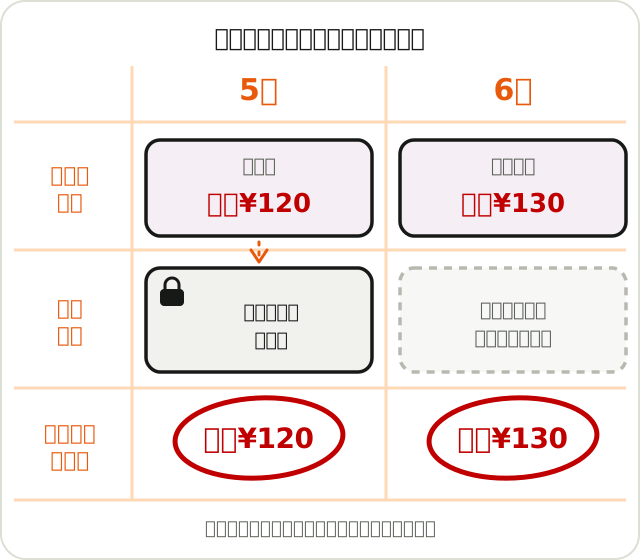
A. 可以。点击每个月画面右上角的信息(ⓘ)按钮,在菜单中选择“结算 …”来“锁定”该月,那一刻的全期间设置就会被复制并固定为该月专用的设置。已锁定的月份,之后即使修改全期间设置,数字也不会被改写。时薪变动时等情况请使用。
工作单位和工作名称也会记下锁定时的名称。之后即使修改工作名称,已锁定月份的 PDF、电子表格、日历等输出仍保持当时的名称(解锁后会恢复为当前名称)。
问:支持每月超过 60 小时的加班加成工资(50% 以上)吗?
A. 支持。在工资设置的“加班单价(超过每月60小时)”“深夜加班单价(超过每月60小时)”中,填入超出部分的单价(日元,或基准单价×倍率)。当月法定外加班(含深夜)超过 60 小时的部分,会按这个单价计算。
法定内加班和休息日劳动不计入这 60 小时(使用“每周超过40小时的加班”时,那部分会计入)。留空(0)时仍按通常的加班单价计算,所以现有的计算结果不会改变。
问:支持每周超过 40 小时的加班(比如每周工作 6 天)吗?
A. 支持。在考勤时间设置中勾选“将每周超过40小时的部分算作加班”(默认关闭)。
一周(从起始星期算起的 7 天;默认星期日开始,可更改)的工时合计超过 40 小时的部分,会作为“加班(每周超过40小时)”按通常的加班单价计入工资。已经算作加班的时间(比如每天超过 8 小时)、法定假日的劳动和带薪休假的时间,不计入这 40 小时。
因为按一周的合计来判定,所以不会显示在按天的画面里。可以在汇总画面、工资汇总和 PDF 中确认。
问:支持弹性工时制吗?
A. 在考勤时间设置中勾选“采用弹性工时制”,与基本工时相比的多出或不足的时间会显示在月(日历)画面上。
汇总画面等处的加班、深夜加班明细仍按每天计算。弹性工时制的加班,本来是按超出结算周期(如一个月)总时数的部分来确定的,所以这些加班数字请仅作参考。每周超过 40 小时的加班,在弹性工时期间也不计算。
问:“以 1 个月为单位的变形劳动时间制”可以设置每月的总工时吗?
A. 可以。在 设置 › 考勤时间设置 › 劳动时间的判定方式 中选择“以 1 个月为单位的变形劳动时间制”,下方会出现“每月约定总劳动时间”的输入栏(ver4.15.0 起)。
以 1 个月为单位的变形劳动时间制本身自 ver4.13.0 起已支持。
问:支持调休(法定假日的调换)吗?
A. 支持。用日画面“休息日”卡片中的“法定假日”复选框,可以逐日更改法定假日。
例如法定假日设为星期日,某周在星期日上了班并调到星期六休息,就取消星期日的“法定假日”勾选,并勾选星期六。没有更改过的日子,仍按设置中的星期判定。
问:能检查是否超过了 36 协定的上限(每月 45 小时、每年 360 小时)吗?
A. 可以。在汇总画面的考勤标签中,当加班劳动(加班、深夜加班、每周超过40小时的加班之和)在一个月内超过 45 小时,或最近 12 个月的合计超过 360 小时时,会显示警告。
这只是供参考的显示,不影响工资计算和 PDF。法定内加班和休息日劳动不计入。
问:设置结算日后,日历和列表的月份或日期对不上。该怎么设置?
A. 涉及三项设置,都可以在“设置”中更改。
- 结算日:统计周期的分界(例如 15 日结算,就是上月 16 日到本月 15 日)。列表、汇总和 PDF 都按这个周期统计。
- 当月结算/次月结算:这个周期叫做几月。15 日结算时,3/16~4/15 这一周期,选“当月结算”显示为“4 月”,选“次月结算”显示为“3 月”。
- 日历的显示范围:月历的格子。“显示到结算日”会按结算周期(16 日~15 日)排列,“显示到月底”则按日历的 1 日到月底排列。
想按公司的结算日来看,请选“显示到结算日”;想看和普通日历一样的日期与星期,请选“显示到月底”。
启动画面设为日历时,会打开包含今天的月份。旧版本中,选“显示到月底”并在结算日之后打开,会出现下个月的日历;ver5.0.0 已修复。
关于假期和排班的问题
问:带薪假、上午休、下午休、按小时休假分别是怎么计算的?
A. 计算方式取决于您是否输入了上班和下班时间。想请半天带薪假时,请选择“上午休”或“下午休”(“半天休”是无薪的)。下表是示例。
设置示例:规定工时 9:00~17:30,休息 12:00~13:00(基本工时 7:30),时薪 1,000 日元
| # | 实际情况 | 输入内容 | 实际工时 | 带薪假时间 | 工资估算 |
|---|---|---|---|---|---|
| 1 | 全天带薪假 | 勾选带薪假,不输入时间 | 0:00 | 7:30 | 7,500 日元 |
| 2 | 本想休带薪假却去上班了 | 勾选带薪假,同时输入 9:00~17:30 | 7:30 | 0:00 | 7,500 日元(结果相同) |
| 3 | 上午休,只在下午上班 | 勾选上午休,同时输入时间(例:13:00~17:30) | 4:30 | 3:45 | 8,250 日元 |
| 4 | 早退,按小时休假 1:00 | 勾选按小时休假 1:00,时间 9:00~16:30 | 6:30 | 1:00 | 7,500 日元 |
| 5 | 中途外出 1:00,按小时休假 | 勾选按小时休假 1:00,时间 9:00~17:30 | 6:30 | 1:00 | 7,500 日元 |
| 6 | 无薪的半天休假 | 勾选半天休 | – | – | – |
关键在第 2 行和第 3 行。
- 即使选择了带薪假(全天),只要输入了上班、下班时间,就会被当作“上班了”。 因为是按“输入了时间=那段时间确实工作了”来计算的,所以在休假日误输入的时间请清除。
- 上午休、下午休,即使输入了时间,半天的带薪假也会计入(与实际工作时间分开累加)。 如果“上午休息、只在下午上班”,实际工作的下午时间和上午 0.5 天的带薪假,都会计入工时和工资。
- “半天休”是无薪休假。 休假会被记录,但不计入工时和工资。
- 按小时休假,只要输入所休的时间长度即可。 如果工时不足基本工时(规定工时),不足部分会自动补足。补足后仍有剩余的按小时休假,会被视为在工作时间内休息(中途外出),并转为带薪假时间。
问:整天带薪假的那天,也需要输入上班和下班时间吗?
A. 不需要。从 ver4.10.0 起,输入了带薪假等全天休假的日子,不输入时间也会计入汇总和薪资,也不会再收到“未输入下班时间”的通知。
另外,输入了时间就会被当作“上班了”。如果在休假日误输入了时间,请清除。详细的计算方法请参见上面“带薪假、上午休、下午休、按小时休假分别是怎么计算的?”的表格。
问:可以查看带薪假还剩几天吗?
A. 可以。从菜单(☰)打开带薪休假管理。选择“基准月”并输入获得的带薪假天数,就会显示该年度已使用的天数和剩余天数。
“从上年结转”按钮会自动计算上年的剩余天数并结转。每天的休假记录也会列成一览,点击某一行即可打开当天。半天按 0.5 天计算。
⏰ 关于考勤时间和休息的问题
问:输入了上班和下班时间,工时却比想象的短。这是为什么?
A. 如果使用了“自动休息”,休息会根据在公司的时间长短自动决定。
例如“8:30 上班、17:15 下班”(在公司 8 小时 45 分),会扣除 45 分钟休息,工时为“8 小时 00 分”。您可能会觉得“超过 8 小时应该休息 1 小时”,但休息变成 1 小时,要等到在公司的时间达到 9 小时。在 8 小时 45 分时,休息 45 分钟就够了,所以工时正好是 8 小时。
上班 8:30 的示例:
| 下班时间 | 在公司的时间 | 休息时间 | 工时 |
|---|---|---|---|
| 14:30 | 6 小时 00 分 | 0 分 | 6 小时 00 分 |
| 14:45 | 6 小时 15 分 | 15 分 | 6 小时 00 分 |
| 16:30 | 8 小时 00 分 | 45 分 | 7 小时 15 分 |
| 17:15 | 8 小时 45 分 | 45 分 | 8 小时 00 分 |
| 17:29 | 8 小时 59 分 | 59 分 | 8 小时 00 分 |
| 17:30 | 9 小时 00 分 | 60 分 | 8 小时 00 分 |
| 18:00 | 9 小时 30 分 | 60 分 | 8 小时 30 分 |
休息看起来是 45 分、59 分这样零碎的数字,是有意为之。如果把休息固定为 45 分钟或 60 分钟,那么只有超过 8 小时哪怕 1 分钟的那天,休息会突然增加 15 分钟,明明工作得更久,工时反而变短。为避免这种情况,在临界点附近会一点点调整休息,让工时不会突然减少。
如果想只在某一天自己决定休息,请在日画面的“休息”栏勾选“不使用设置的休息时间”,直接输入休息的开始和结束时间。
勤怠先生的自动休息计算,一定会满足《劳动基准法》的休息规定(工作超过 6 小时至少休息 45 分钟,超过 8 小时至少休息 1 小时)。 即使表中的数字看起来零碎,也不会低于法律规定的最低标准。
问:可以记录出差、居家办公等不属于班次的工作方式吗?
A. 可以。把工作方式登记成标签,在日画面或列表中点一下标签按钮,就会把它放到那一天。从菜单(☰)的设置中打开“标签、班次名称与时间”进行登记。名称最多 3 个字,最多可以登记 8 个。
- 出差:名称设为“出差”,填入平时的上班、下班时间。填了时间,当天也会计入工作时间。如果有固定的出差补贴,在“补贴”中填入金额,点击标签的那天就会自动加入。
- 居家办公:名称设为“在家”,填入居家办公日的上班、下班时间。把日历的显示切换为“标签”,就能一眼看出居家办公的日子。
- 培训:名称设为“培训”,填入培训时间。更改颜色,在日历上更容易区分。
一天只能有一个标签。不能在同一天同时放“日班”和“在家”。两者重叠时,可以把组合登记成另一个名称简短的标签,或写在日画面的备注中。
问:夜班(跨越午夜的工作)该怎么输入?
A. 输入上班时间(例如 22:00)后,把第二天早晨的时间(例如 6:00)填为下班时间,会出现“这是跨日的班次吗?”。选择“设为次日”,下班时间就会以“30:00”这样超过 24 点的时间(48 小时制)填入。在时间输入对话框中选择“视为次日(使用48小时制)”,也可以同样输入。可以输入的最晚时间是 47:59。
跨越午夜的工作,按上班那一天的记录处理。夜班后的那一天,在日画面的“休假”中选择“夜班结束后”,就可以在日历的“次数”中统计天数。
工作超过 16 小时时,会为防止误点而请您确认。
问:深夜(22:00 至次日 5:00)的加成是怎么计算的?
A. 22:00 到次日 5:00 的劳动,会被划分为深夜劳动。按工资设置中的“深夜单价”(基准单价乘以倍率,或一个金额)计算,与加班重叠的时间按“深夜加班单价”计算。落在休息日的部分使用休息日的深夜单价(法定假日使用“法定假日深夜单价”)。汇总画面的考勤标签会显示深夜劳动时间和深夜加班时间。
如果想为每个时间段直接指定时薪,固定时薪模式也可以使用按时间段设定的时薪(最多 5 个)。
关于输出和显示的问题
问:保存了 PDF 却打不开,有时还会出现乱码或日期消失。
A. 首先请确认手机里有能打开 PDF 的应用(Google 云端硬盘、Chrome、PDF 阅读器等)。如果提示“找不到应用”,说明没有安装能打开 PDF 的应用。
乱码或日期消失是旧版本的问题。在商店更新到最新版仍无法解决时,请通过菜单中的“联系我们”,告诉我们设备名称和系统版本。
问:月历上可以显示标签和上班、下班时间吗?
A. 可以。在月(日历)画面,用底部的栏可以在“时间”“标签”“次数”“格子”之间切换。“格子”把每天做成一个方格,可以并排显示开始、结束、工时、标签等(格子的内容和列数可用画面内的设置图标(⚙️)更改)。
ver5.0.0 起,还可以并排显示“时间”和“标签”。
问:我想更改打开应用时最先显示的画面。
A. 在 设置 › 应用整体设置 › 启动时的设置中,可以从 HOME、日历、列表、日、历史中选择。有多个工作单位时,最先选中的单位也在这里决定。
关于数据、设备、广告和联系我们的问题
问:换手机时,可以把之前的记录带过去吗?
A. 可以。使用手机的数据迁移功能(Android 的“从旧设备复制数据”或 Galaxy 的 Smart Switch),数据会原样转移。
如果没有转移,请在旧手机上从菜单的“备份”创建 kintaisan_backup 文件夹,把整个文件夹移到新手机,再打开“还原”。步骤请参见备份/还原。还原会覆盖新手机上已有的记录。
问:可以选择备份的保存位置吗?(比如 SD 卡)
A. 可以。在菜单的“备份”中点“更改保存位置”,就能选择内部存储或 SD 卡等任意位置。选定后,每 30 天自动备份一次,并保留最近三次。
请不要删除或重命名保存位置中 kintaisan_backup 文件夹里的文件。
问:我想减少广告,或者不看广告。
A. 在菜单的“去广告等付费功能”中,可以使用不显示广告的付费方案。
即使是免费使用,广告也只会在输入完成等操作告一段落时出现,对话框或面板打开期间不会显示(ver4.17.1 起)。显示什么广告由 Google 的广告系统决定,我们无法选择。遇到令人不适的广告,请用广告的举报按钮进行举报。
即使不购买付费套餐,也可以用观看广告攒下的“爱心”,让某一天不再显示广告。详情请参阅爱心的用法。
Q. 爱心是什么?怎么用?
A. 您可以自己观看广告来攒爱心,然后在想要的那天关闭广告。点击画面右上角的信息(ⓘ)按钮,即可打开相应菜单。
- 观看广告:看1次得半颗,看2次得1颗,最多可攒5颗。只有看完广告才会增加。
- 使用爱心:使用1颗,当天画面下方的横幅广告和全屏广告都不会显示。同一天重复点击不会再扣。
- 自动使用:开启后,每天打开应用时,若有爱心就自动使用1颗。初始为关闭。
- 爱心不会随时间减少。不使用就会一直保留。
- 使用去广告套餐的用户本来就没有广告,菜单中不会显示爱心。
信息(ⓘ)按钮上出现红点,表示上个月还没有结算。菜单顶部会显示提示:点击“打开上个月”即可跳转,记录确定后用“结算 …”进行结算。关于锁定,请参阅在保留历史工资数据的情况下更改设置的方法。
问:我登记的工作单位(工作)不显示了。
A. 免费使用时,工作单位/工作名称最多 5 个(“功能扩展”方案最多 30 个)。以前如果登记的数量超过了免费上限,超出的部分现在不会显示。它们并没有消失,只是处于不显示的状态,使用“功能扩展”方案后会重新显示。
可以在工作名称的“排序”中更改工作单位的排列顺序。
问:在哪里可以发送故障反馈或建议?
A. 请通过菜单(☰)中的“联系我们”发送。遇到故障时,如果能写明应用版本(显示在菜单顶部)、设备名称、系统版本以及操作过程,我们就更容易查明原因。
我们也会阅读 Google Play 上的评价,但需要来回沟通的内容,还是通过联系表单更可靠。