
よくいただく質問をまとめました。見つからないときは、メニュー(☰)の「お問い合わせ」からご連絡ください。
給与・設定に関するご質問
Q. 過去の給与(時給など)を保持したまま、新しい設定に変更できますか?
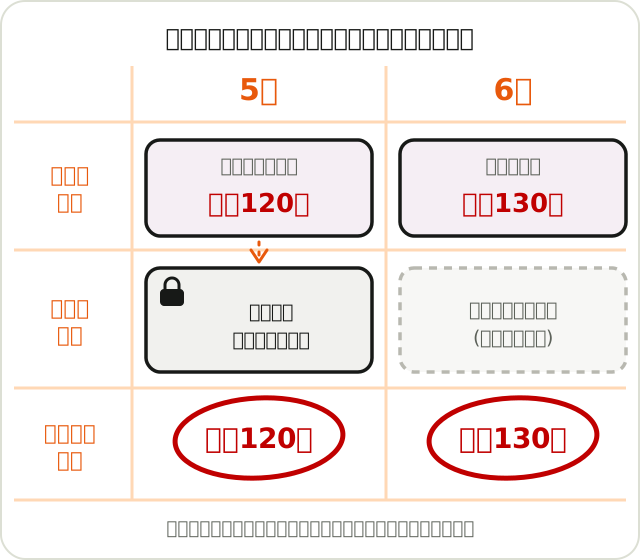
A. できます。各月の画面右上のⓘ(インフォ)ボタンを押し、メニューの「◯◯を締める」でその月を「ロック」すると、その時点の全期間の設定が、その月専用の設定としてコピー・固定されます。ロックした月は、あとで全期間の設定を変えても、数字が書き換わりません。時給が変わるときなどにお使いください。
勤務先・仕事名も、ロックした時点の名前が控えられます。あとから仕事名を変えても、ロック済みの月のPDF・スプレッドシート・カレンダーなどの出力は、当時の名前のままです(ロックを解除すると、現在の名前に戻ります)。
Q. 月60時間を超える残業の割増賃金(50%以上)に対応していますか?
A. 対応しています。給料の設定の「残業単価(月60時間超)」「深夜残業単価(月60時間超)」に、超過分の単価(円、または基準単価×倍率)を入れてください。月の法定外残業(深夜を含む)が60時間を超えた分だけ、この単価で計算されます。
法定内残業と休日労働は、60時間の数に入れません(「週40時間超の残業」を使っているときは、その分も数に入れます)。未入力(0)なら、通常の残業単価のままなので、既存の計算結果は変わりません。
Q. 週40時間を超える残業(週6日勤務など)に対応していますか?
A. 対応しています。勤怠時間の設定の「週40時間を超えた分を残業として計算する」にチェックを入れてください(初期設定はオフです)。
1週間(起算曜日から7日間。初期値は日曜始まりで、変更できます)の労働時間の合計が40時間を超えた分が、「残業(週40h超)」として通常の残業単価で給料に入ります。日8時間超などですでに残業になっている時間、法定休日の労働、有給の時間は、40時間の数に入れません。
週の合計で判定するので、日ごとの表示には出ません。集計画面・給料集計・PDFで確認できます。
Q. フレックスタイム制に対応していますか?
A. 勤怠時間の設定で「フレックスタイム制にする」にチェックを入れると、基本労働時間との過不足の時間が、月(カレンダー)画面に出ます。
集計画面などの残業・深夜残業の内訳は、日ごとの計算のままです。フレックスタイム制の時間外は、本来、清算期間(月など)の総枠を超えた分で決まるため、これらの残業の表示は参考としてお使いください。週40時間超の残業の計算も、フレックス期間では行いません。
Q. 「1ヶ月単位の変形労働時間制」で、月の総労働時間を設定できますか?
A. はい。設定 › 勤怠時間の設定 › 労働時間の判定方法 で「1ヶ月単位の変形労働時間制」を選ぶと、その下に「月の所定総労働時間」の入力欄が出ます(ver4.15.0〜)。
1ヶ月単位の変形労働時間制そのものは ver4.13.0 から対応しています。
Q. 振替休日(法定休日の振り替え)に対応していますか?
A. 対応しています。日画面の「休日」カードにある「法定休日」のチェックで、日ごとに法定休日を変えられます。
たとえば、法定休日が日曜の設定で、日曜に出勤して土曜に振り替えた週は、日曜の「法定休日」のチェックを外し、土曜にチェックを入れます。変えていない日は、設定の曜日で判定します。
Q. 36協定の上限(月45時間・年360時間)を超えていないか確認できますか?
A. できます。集計画面の勤怠タブで、時間外労働(残業・深夜残業・週40時間超の残業の合計)が月45時間を超えたとき、または直近12ヶ月の合計が360時間を超えたときに、警告が出ます。
参考の表示なので、給料計算やPDFには影響しません。法定内残業と休日労働は、数に入れません。
Q. 締め日を設定したら、カレンダーと一覧で月や日付がずれます。どう設定すればいいですか?
A. 関係する設定は3つあります。いずれも設定から変えられます。
- 締日:集計する期間の区切りです(例:15日締めなら、前月16日〜当月15日)。一覧・集計・PDFはこの期間で数えます。
- 当月締め/翌月締め:その期間を何月として呼ぶかです。15日締めで3/16〜4/15の期間は、当月締めなら「4月」、翌月締めなら「3月」と表示します。
- カレンダーの表示範囲:月のカレンダーの盤面です。「締日まで表示」は締め期間(16日〜15日)をそのまま並べ、「月末まで表示」は暦の1日〜月末を並べます。
職場の締め日どおりに見たいときは「締日まで表示」、普通のカレンダーと同じ日付・曜日で見たいときは「月末まで表示」がおすすめです。
起動画面をカレンダーにしているときは、今日を含む月で開きます。以前のバージョンでは、「月末まで表示」のまま締め日を過ぎた日に開くと翌月のカレンダーが出ていましたが、ver5.0.0 で直しました。
休暇・シフトに関するご質問
Q. 有給・午前休・午後休・時間休は、それぞれどう計算されますか?
A. 「出勤・退勤の時刻を入力したかどうか」で、計算のされ方が変わります。半日の有給を取るときは、「午前休」または「午後休」を選んでください(「半休」は無給です)。次の表は、例です。
設定例:定時 9:00〜17:30、休憩 12:00〜13:00(基本労働時間 7:30)、時給1,000円
| # | 実際にあったこと | 入力内容 | 実労働時間 | 有給時間 | 給料の目安 |
|---|---|---|---|---|---|
| 1 | 終日有給 | 有給にチェック、時刻は入力しない | 0:00 | 7:30 | 7,500円 |
| 2 | 終日有給のはずが出勤してしまった | 有給にチェック、時刻 9:00〜17:30も入力 | 7:30 | 0:00 | 7,500円(結果的に同額) |
| 3 | 午前休+午後だけ出勤 | 午前休にチェック、時刻も入力(例:13:00〜17:30) | 4:30 | 3:45 | 8,250円 |
| 4 | 早退し、時間休を1:00取得 | 時間休にチェック 1:00、時刻 9:00〜16:30 | 6:30 | 1:00 | 7,500円 |
| 5 | 中抜け1:00で時間休を取得 | 時間休にチェック 1:00、時刻 9:00〜17:30 | 6:30 | 1:00 | 7,500円 |
| 6 | 無給の半日休み | 半休にチェック | ー | ー | ー |
ポイントは行2と行3です。
- 有給(終日)を選んでいても、出勤・退勤の時刻を入力すると「出勤扱い」になります。 「時刻が入っている=その時間は実際に働いた」という考え方で計算するため、有給の日に誤って入れた時刻は消してください。
- 午前休・午後休は、時刻の入力があっても、半日分の有給が計算に入ります(実際に働いた時間とは別枠で加算)。 「午前休を取って午後だけ出勤した」場合、実際に働いた午後の時間と、休んだ午前の有給0.5日分の、両方が時間・給料に入ります。
- 「半休」は無給の休暇です。 休暇の記録は残りますが、時間・給料の計算には入りません。
- 時間休は、「取得した時間の長さ」を入れるだけで大丈夫です。 労働時間が基本労働時間(定時)に足りなければ、不足分を自動で埋め合わせます。埋め合わせても余った時間休は、勤務時間内に取った(中抜け)ものとして、有給時間に振り替えます。
Q. 終日の有給の日も、出勤・退勤の時刻を入力する必要がありますか?
A. いいえ。ver4.10.0 から、有給などの終日休暇を入力した日は、時刻を入力しなくても集計と給料に反映され、退勤未入力の通知も届きません。
なお、時刻を入力すると「出勤した」扱いになります。有給の日にうっかり入れた時刻は消してください。くわしい計算は、上の「有給・午前休・午後休・時間休は、それぞれどう計算されているのですか?」の表をご覧ください。
Q. 有給休暇の残り日数を確認できますか?
A. はい、メニュー(☰)の有給管理で確認できます。「基準月」を選び、付与された有給数を入力すると、その1年間の使用日数と残日数が表示されます。
前年の残りは「前年から引き継ぎ」ボタンで自動計算して引き継げます。日ごとの取得履歴も一覧で見られ、行を押すとその日の画面を開けます。半休は0.5日として数えます。
⏰ 勤怠時間・休憩に関するご質問
Q. 出勤・退勤を入力したら、思っていたより労働時間が短くなりました。なぜですか?
A. 「自動休憩」を使っている場合、出勤から退勤までの時間の長さに合わせて、休憩を自動で決めています。
たとえば「8:30に出勤、17:15に退勤」(会社にいた時間は8時間45分)だと、休憩45分が引かれて、労働時間は「8時間00分」になります。「8時間を超えたら休憩は1時間のはず」と思われるかもしれませんが、休憩が1時間になるのは、会社にいた時間が9時間になったときからです。8時間45分の時点では、45分の休憩で足りているので、労働時間はちょうど8時間になります。
出勤8:30の場合の例です。
| 退勤時刻 | 会社にいた時間 | 休憩時間 | 労働時間 |
|---|---|---|---|
| 14:30 | 6時間00分 | 0分 | 6時間00分 |
| 14:45 | 6時間15分 | 15分 | 6時間00分 |
| 16:30 | 8時間00分 | 45分 | 7時間15分 |
| 17:15 | 8時間45分 | 45分 | 8時間00分 |
| 17:29 | 8時間59分 | 59分 | 8時間00分 |
| 17:30 | 9時間00分 | 60分 | 8時間00分 |
| 18:00 | 9時間30分 | 60分 | 8時間30分 |
休憩が45分や59分など中途半端に見えるのは、わざとです。もし休憩を「45分」か「60分」のどちらかにきっちり決めると、8時間を1分でも超えた日だけ、休憩が急に15分増えて、長く働いたのに労働時間がかえって短くなります。それを防ぐために、境目の時間だけ休憩を少しずつ調整して、労働時間が急に減らないようにしています。
その日だけ休憩を自分で決めたいときは、日(デイリー)画面の「休憩」欄で「設定の休憩時間は使用しない」にチェックを入れて、休憩の開始・終了時刻を直接入れてください。
きんたいさんの休憩の自動計算は、労働基準法の休憩のルール(働いた時間が6時間を超えたら45分以上、8時間を超えたら1時間以上)を、必ず満たすように作られています。 表の数字が中途半端に見えても、法律で決められた最低ラインを下回ることはありません。
Q. 出張や在宅など、シフト以外の働き方も記録できますか?
A. はい。「タグ」に、働き方の名前を登録しておくと、日画面や一覧のタグのボタンを1回押すだけで、その日に入ります。メニュー(☰)の設定から「タグ・シフト名と時間」を開いて登録します。名前は3文字までで、8つまで登録できます。
- 出張: 名前を「出張」にして、いつもの出勤・退勤の時間を入れます。時間を入れておくと、その日も労働時間として数えられます。出張手当が決まっているときは、「手当」に金額を入れておくと、押した日に自動で入ります。
- 在宅: 名前を「在宅」にして、在宅の日の出勤・退勤の時間を入れます。カレンダーの表示を「タグ」にすると、在宅の日がひと目で分かります。
- 研修: 名前を「研修」にして、研修の時間を入れます。色を変えておくと、カレンダーで見分けやすくなります。
1日に付けられるタグは1つです。「日勤」と「在宅」を同時に付けることはできません。重なるときは、「日在」のように組み合わせの名前を別のタグとして登録するか、日画面の備考に書いてください。
Q. 夜勤(日をまたぐ勤務)は、どう入力しますか?
A. 出勤(たとえば22:00)を入れたあと、退勤に翌朝の時刻(たとえば6:00)を入れると、「日をまたぐ勤務ですか?」と出ます。「翌日にする」を選ぶと、退勤が「30:00」のように、24時を過ぎた時刻(48時間表記)で入ります。時間の入力ダイアログで「翌日にする(48時間表記にする)」を選んでも、同じように入れられます。入れられる時刻は47:59までです。
日をまたぐ勤務は、出勤した日の記録として扱います。夜勤明けの日は、日画面の「休暇」で「夜勤明け」を選ぶと、カレンダーの「回数」で日数を数えられます。
勤務が16時間を超えるときは、押し間違いかもしれないので確認が出ます。
Q. 深夜(22時〜翌5時)の割増は、どう計算されますか?
A. 22時から翌5時までの労働は、深夜労働として区分されます。給料の設定の「深夜単価」(基準単価に掛ける倍率、または金額)で計算し、残業と重なる時間は「深夜残業単価」で計算します。休日と重なる分は、休日の深夜単価(法定休日は「法定休日深夜単価」)です。集計画面の勤怠タブに、深夜労働時間と深夜残業時間が出ます。
時間帯ごとに時給そのものを決めたいときは、時給固定モードで、時間帯別の時給(最大5件)も使えます。
出力・表示に関するご質問
Q. PDFを保存したのに開けません。文字化けや日付が消えることもあります。
A. まず、PDFを開けるアプリ(Google ドライブ、Chrome、PDFビューアなど)が端末に入っているか確認してください。「アプリが見つかりません」と出るときは、PDFを開くアプリが入っていません。
文字化けや日付が消える表示の崩れは、古いバージョンの不具合でした。ストアで最新版に更新しても直らないときは、メニューの「お問い合わせ」から、端末名とOSのバージョンをあわせてお知らせください。
Q. 月のカレンダーに、タグや出勤・退勤の時刻を表示できますか?
A. はい。月(カレンダー)画面の下のバーで、「時間」「タグ」「回数」「セル」を切り替えられます。「セル」は各日を1つのマスにして、開始・終了・労働時間・タグなどを並べて出せます(マスの中身と列数は画面内の設定アイコン(⚙️)で変えられます)。
ver5.0.0 では、「時間」と「タグ」を並べて表示することもできます。
Q. アプリを開いたときの最初の画面を変えたいです。
A. 設定 › アプリ全体の設定 › 起動時の設定で、HOME・カレンダー・一覧・日・履歴から選べます。複数の勤務先があるときは、最初に選ばれる勤務先もここで決めます。
データ・端末・広告・お問い合わせに関するご質問
Q. 機種変更で、これまでの記録を引き継げますか?
A. はい。端末の引き継ぎ機能(Android の「以前の端末からデータをコピー」や Galaxy の Smart Switch)を使うと、そのまま移ります。
移らなかったときは、旧端末でメニューの「バックアップ」から kintaisan_backup フォルダを作り、そのフォルダごと新しい端末へ移して「復元」を開いてください。手順はバックアップ/リストアをご覧ください。復元すると、新しい端末に入っている記録は上書きされます。
Q. バックアップの保存先を選べますか?(SDカードなど)
A. はい。メニューの「バックアップ」で「保存先を変更」を押すと、内部ストレージやSDカードなど好きな場所を選べます。一度選ぶと、30日ごとに自動でバックアップし、過去3回ぶんを残します。
保存先に作られる kintaisan_backup フォルダの中のファイルは、消したり名前を変えたりしないでください。
Q. 広告を減らしたい・消したいです。
A. メニューの「広告外し等有料機能」から、広告を表示しない有料コースをご利用いただけます。
無料のままでも、広告は入力を終えたときなど操作の区切りにだけ表示され、ダイアログやシートを開いている間は表示されません(ver4.17.1〜)。広告の内容は Google の広告配信の仕組みで決まるため、こちらでは選べません。不快な広告は、広告の通報ボタンから報告してください。
有料コースにしなくても、広告を見てためる「ハート」を使うと、その日だけ広告を消せます。くわしくはハートの使い方をご覧ください。
Q. ハートとは何ですか?どう使いますか?
A. 広告を自分で見てためておくと、好きな日の広告を消せる仕組みです。画面右上のⓘ(インフォ)ボタンを押すと開くメニューにあります。
- 広告を見る:1回見ると半分、2回見ると1個たまります。最大5個までためられます。広告は最後まで見ないと増えません。
- ハートを使う:1個使うと、その日は画面下のバナー広告も、操作の区切りに出る全画面広告も表示されません。同じ日に何度押しても、減るのは1個だけです。
- 自動で使う:オンにすると、アプリを開いた日に、ハートがあれば自動で1個使います。初めはオフです。
- ハートは時間では減りません。使わなければ、そのまま残ります。
- 広告解除コースの方は広告が出ないので、メニューにハートは出ません。
ⓘ(インフォ)ボタンに赤い点が付いているときは、前月がまだ締められていません。メニューの上に案内が出るので、「前月を開く」で前月に移り、記録が確定したら「◯◯を締める」で締めてください。ロックについては過去の給与データを保持したまま設定変更する方法をご覧ください。
Q. 登録した勤務先(仕事)が表示されなくなりました。
A. 勤務先・仕事名は、無料では5件までです(機能追加コースでは最大30件)。以前、無料の上限を超えて登録できてしまっていた場合、上限を超えた分は今は表示されません。消えたのではなく、表示されない状態です。機能追加コースにすると、再び表示されます。
表示する勤務先の並び順は、勤務名・仕事名の「並び替え」で変えられます。
Q. 不具合の報告やご要望は、どこから送れますか?
A. メニュー(☰)の「お問い合わせ」から送れます。不具合のときは、アプリのバージョン(メニューの上部に表示されます)、端末名、OSのバージョン、起きた操作を書いていただけると、原因を調べやすくなります。
Google Play のレビューでもご意見を読んでいますが、やりとりが必要な内容は、お問い合わせのほうが確実です。