Chạm vào nút ⚙️ ở góc trên bên phải màn hình TRANG CHỦ sẽ mở màn hình cài đặt. Màn hình này được chia thành bốn nhóm: "Cài đặt chấm công", "Cài đặt lương", "Cài đặt chung ứng dụng" và "Khác".
"Cài đặt chấm công", "Cài đặt lương" và "Khác" là các cài đặt dành riêng cho nơi làm việc/công việc hiện đang được chọn. Chỉ có "Cài đặt toàn ứng dụng" mới áp dụng cho tất cả nơi làm việc và tất cả các tháng.
Thiết lập giờ điểm danh
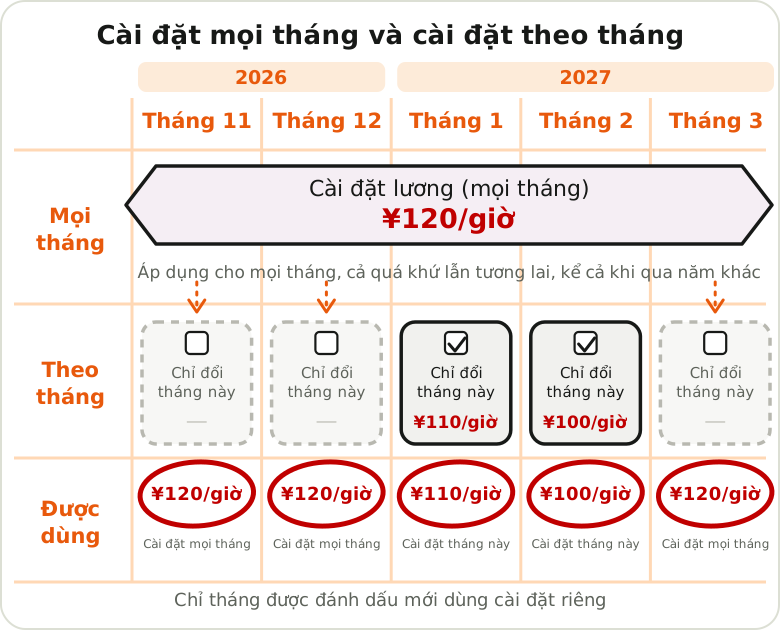
Cài đặt này kiểm soát thời gian bắt đầu và kết thúc, thời gian nghỉ giải lao và thời gian làm thêm giờ. Bạn có thể chọn giữa "Tất cả các kỳ" (cài đặt mặc định) và "Chỉ thay đổi cho tháng này" ( cài đặt hàng tháng ).
Thời gian cố định
Nút "Thời gian làm việc thông thường" trên tab Ngày lễ cho phép bạn thiết lập thời gian bắt đầu và kết thúc cho tất cả các sự kiện đã đăng ký cùng một lúc.
Thời gian bạn thiết lập ở đây sẽ tự động được ghi nhận là thời gian bắt đầu và kết thúc khi bạn nhấn vào "Thời gian làm việc thông thường" trên tab Ngày lễ.
Thiết lập giờ làm thêm (làm thêm giờ vượt quá giới hạn pháp lý)
Nếu bạn làm việc quá thời gian quy định ở đây (giá trị ban đầu là 08:00), thời gian đó sẽ được tính là làm thêm giờ vượt quá giới hạn pháp lý.
*Giờ làm theo luật định của Luật Tiêu chuẩn Lao động là 8:00 sáng. Vui lòng không thay đổi Giờ làm trừ khi có lý do đặc biệt.
Thiết lập giờ làm thêm theo quy định của pháp luật.
Bất kỳ công việc nào được thực hiện ngoài thời gian quy định ở đây sẽ được tính là làm thêm giờ theo quy định. Bất kỳ Giờ làm thực tế nào vượt quá giới hạn này, cho đến Giờ làm theo quy định (8:00), sẽ được coi là làm thêm giờ theo quy định.
Tăng ca bắt buộc (trong giới hạn pháp luật)
Bằng cách chọn "Buộc coi công việc trước thời gian này là làm thêm giờ" và "Buộc coi công việc sau thời gian này là làm thêm giờ", rồi nhập thời gian tham chiếu, bạn có thể buộc coi công việc trước (hoặc sau) thời gian đó là làm thêm giờ.
Giờ nghỉ
Bạn có thể đăng ký tối đa 5 lần nghỉ giải lao (Lần nghỉ 1 đến Lần nghỉ 5), mỗi lần có thời gian bắt đầu và kết thúc riêng.
Nếu bạn chọn ô "Nghỉ giải lao 45 phút cho thời gian làm việc từ 6 đến 8 giờ, và nghỉ giải lao 1 giờ cho thời gian làm việc vượt quá 8 giờ", thời gian nghỉ giải lao sẽ được tự động trừ đi theo số Giờ làm, và năm lần nghỉ giải lao bạn đã nhập ở trên sẽ bị bỏ qua.
Việc chọn "Nghỉ giữa chu kỳ" sẽ tự động thêm một số phút nghỉ nhất định sau mỗi khoảng thời gian làm việc đã được chỉ định.
Giờ làm linh hoạt
Nếu bạn chọn "Cho phép Giờ làm linh hoạt", số Giờ làm Thừa/thiếu so với Giờ làm thông thường sẽ được hiển thị trên màn hình hàng tháng (lịch.
Về thời giờ làm việc trong tuần
Ứng dụng có hai cài đặt liên quan đến thời giờ làm việc trong tuần. Chúng có vai trò hoàn toàn khác nhau, xin đừng nhầm lẫn.
- Giới hạn tuần … kiểm tra xem có vượt mức bạn tự đặt hay không. Không ảnh hưởng đến lương
- Giờ luật định mỗi tuần … xác định tăng ca (tiền lương làm thêm). Mục này có ảnh hưởng đến lương
Giới hạn tuần (chỉ hiển thị)
Cho biết tuần này bạn còn có thể làm bao nhiêu giờ. Khi chọn một giới hạn, thời gian còn lại sẽ hiện ở màn hình chính và ở mục "Tuần này" của tổng theo nơi làm việc.
Cài đặt này chỉ dùng để hiển thị và không ảnh hưởng đến tiền tăng ca.
Các lựa chọn tương ứng với những mốc sau.
20 giờ — mức tham gia bảo hiểm xã hội
Nếu đáp ứng một số điều kiện, bạn thuộc diện tham gia bảo hiểm y tế và hưu trí; phí bảo hiểm sẽ bị trừ vào lương.
Tuy nhiên, việc xác định tham gia dựa trên số giờ theo hợp đồng và quy mô nơi làm việc, không dựa trên số giờ thực tế đã làm. Thủ tục do nơi làm việc thực hiện. Hãy xem con số trong ứng dụng như một mức tham khảo.
28 giờ — giới hạn hoạt động ngoài tư cách lưu trú
Đây là giới hạn dành cho du học sinh và những người làm việc theo giấy phép hoạt động ngoài tư cách lưu trú. Đây là quy định của luật nhập cư, không phải quy định về tiền lương của Luật Tiêu chuẩn Lao động.
Vì vậy, làm quá 28 giờ không phát sinh tiền lương làm thêm. Bạn vẫn được trả theo mức lương giờ bình thường. Do không thể hiện qua số tiền nên rất dễ bỏ sót, và đó là lý do có phần hiển thị này.
Ngày bắt đầu tuần, loại hình nơi làm việc, quy định đặc biệt trong kỳ nghỉ dài đều có liên quan. Vui lòng kiểm tra điều kiện trên giấy phép của chính bạn.
40 giờ / 44 giờ — thời giờ làm việc luật định
Dùng để kiểm tra số giờ đã làm. Nếu muốn phản ánh vào cách tính tăng ca, hãy đặt mục "Giờ luật định mỗi tuần" bên dưới.
Giờ luật định mỗi tuần (dùng để tính tăng ca)
Cài đặt này được dùng để xác định tăng ca. Nó ảnh hưởng cả phần tăng ca vượt giờ luật định trong tuần lẫn chế độ thời giờ làm việc biến đổi theo tháng.
- 40 giờ … nguyên tắc chung. Phần lớn nơi làm việc thuộc nhóm này
- 44 giờ … dành cho cơ sở được áp dụng ngoại lệ
Nơi làm việc áp dụng 44 giờ
Cơ sở thuộc các ngành sau và thường xuyên sử dụng dưới 10 lao động thì giờ luật định mỗi tuần là 44 (Luật Tiêu chuẩn Lao động điều 40, Nghị định thi hành điều 25-2).
- Thương mại (bán lẻ, bán buôn…)
- Điện ảnh - sân khấu (trừ sản xuất phim)
- Y tế - vệ sinh (phòng khám, chăm sóc…)
- Dịch vụ giải trí (nhà hàng, nhà trọ…)
Các nhà hàng nhỏ, cửa hàng, tiệm làm tóc, phòng khám thường thuộc diện này. Ở những nơi đó, giờ vượt 40 vẫn nằm trong giới hạn luật định cho đến 44 giờ.
Vui lòng hỏi nơi làm việc xem cơ sở của bạn có thuộc diện này không.
Giới hạn 8 giờ mỗi ngày không thay đổi
Ngay cả ở cơ sở 44 giờ, giới hạn 8 giờ mỗi ngày vẫn giữ nguyên.
Ví dụ, dù cả tuần chỉ có 20 giờ, nếu một ngày bạn làm 10 giờ thì 2 giờ trong đó vẫn thuộc diện làm thêm. Giới hạn tuần và giới hạn ngày được xét riêng.
Ví dụ kết hợp hai cài đặt
Với một du học sinh làm việc tại nhà hàng có 9 nhân viên:
- Giới hạn tuần … 28 giờ (hoạt động ngoài tư cách lưu trú)
- Giờ luật định mỗi tuần … 44 giờ (cơ sở được áp dụng ngoại lệ)
Nếu người này làm 30 giờ trong tuần, họ đã vượt giới hạn của tư cách lưu trú, nhưng toàn bộ tiền lương vẫn tính theo mức giờ bình thường. Không có phụ cấp làm thêm. Hai mốc nằm ở hai chỗ khác nhau, nên cài đặt cũng tách riêng.
Ngày bắt đầu tuần
Tuần được tính từ thứ mấy là do mục ngày bắt đầu trong "Cài đặt theo tuần" quyết định. Việc kiểm tra giới hạn, thời giờ làm việc theo tuần và phần tăng ca vượt giờ luật định đều dựa trên ngày đó.
Lưu ý
Các con số trong ứng dụng chỉ mang tính tham khảo. Giới hạn và tiền lương làm thêm áp dụng thực tế phụ thuộc vào nội quy lao động, thỏa ước lao động tập thể và hợp đồng lao động của bạn. Khi cần kết luận, vui lòng hỏi nơi làm việc hoặc Cơ quan Giám sát Tiêu chuẩn Lao động.
Tên nhóm
Bạn có thể thiết lập tối đa 5 tên nhóm để sử dụng trong các khu vực như [màn hình phân tích chi tiết hàng ngày](#日\(今日、詳細\) .
Nhấn vào đây sẽ mở một hộp thoại, nơi bạn có thể nhập "mã hoặc viết tắt" (tên ngắn để hiển thị trong danh sách, ví dụ: "営業") và "tên" (tên chính thức, ví dụ: "営業").
Vui lòng sử dụng tính năng này nếu bạn muốn phân loại và tóm tắt thêm các nhiệm vụ công việc trong nơi làm việc của mình.
Cài đặt lương
Bạn có thể thiết lập mức lương cơ bản như mức lương theo giờ hoặc theo tháng, mức lương làm thêm giờ và ngày lễ, cũng như các khoản phụ cấp và khấu trừ. Bạn có thể chọn giữa "cho toàn bộ kỳ" và "chỉ thay đổi trong tháng này" ( cài đặt hàng tháng ).
Các thiết lập sau đây sẽ thay đổi tùy thuộc vào việc bạn chuyển đổi giữa "Chế độ trả lương làm thêm giờ" và "Chế độ lương giờ cố định" ở đầu màn hình. Cả hai đều là những chức năng quan trọng, vì vậy chúng tôi sẽ giải thích chúng riêng biệt.
Chế độ trả lương làm thêm giờ (mặc định)
Chế độ này được thiết kế cho các cấu trúc trả lương thông thường, trong đó bạn chọn mức lương cơ bản (hàng tháng, hàng ngày hoặc hàng giờ) và sau đó tính tổng lương bằng cách nhân với mức lương làm thêm giờ, làm ca đêm và làm ngày lễ (hoặc số tiền tương ứng).
Sắp xếp hình việc làm và mức lương cơ bản
Chọn giữa "lương tháng, lương ngày và lương giờ" rồi nhập số tiền cơ bản.
Chế độ lương giờ cố định
Tùy chọn chọn loại hình việc làm (lương tháng, lương ngày hoặc lương giờ) đã bị loại bỏ, và việc tính toán luôn dựa trên lương giờ.
Ngoài việc thiết lập mức lương thưởng và lương làm thêm giờ , hai mục sau đây sẽ được thêm vào cho phép bạn thay đổi mức lương theo giờ tùy thuộc vào thời gian trong ngày.
Lương giờ ngày thường
Đối với các ngày trong tuần, bạn có thể thiết lập tối đa 5 mức giá theo giờ khác nhau cho các khung giờ khác nhau (từ đầu đến cuối). Ví dụ, bạn có thể sử dụng chức năng này để trực tiếp chỉ định mức giá theo giờ cho một khung giờ cụ thể, tách biệt với việc tính toán hệ số nhân giá ban đêm, chẳng hạn như "1200 yên từ 18:00 đến 22:00".
Mức lương theo giờ cho các ngày lễ và ngày nghỉ lễ
Bạn có thể thiết lập mức giá theo giờ khác nhau cho tối đa năm khung giờ khác nhau vào các ngày lễ và ngày nghỉ lễ được chỉ định trong cài đặt ngày lễ .
Thiết lập mức phí bảo hiểm và phí làm thêm giờ
Các thiết lập này áp dụng chung cho mọi chế độ. Chuyển đổi giữa yên và hệ số nhân trong mục "Đơn vị số tiền", sau đó cấu hình các mục sau:
- Giá cơ bản / Giá đêm muộn
- Đơn giá tăng ca / Đơn giá tăng ca đêm muộn (Nếu bạn chọn "Sử dụng mức lương làm thêm giờ làm thêm theo quy định pháp luật", thì mức lương đó cũng sẽ được áp dụng cho giờ làm thêm theo quy định pháp luật .)
- Đơn giá ngày nghỉ, giá đêm muộn ngày lễ, giá ngày lễ theo quy định , giá đêm muộn ngày lễ theo quy định
*Tất cả giá đều tính theo giờ. Đối với tiền lương theo ngày hoặc tháng, vui lòng nhập khoản chênh lệch so với mức lương giờ thông thường.
Ví dụ: Nếu giá theo giờ là 1000 yên và giá ban đêm là 1200 yên, thì đáp án là "200 yên".
Phí đi lại
Thiết lập đơn vị và số tiền thanh toán hàng tháng và hàng ngày.
trợ cấp
Bạn có thể thiết lập các khoản phụ cấp như phụ cấp người phụ thuộc, phụ cấp vùng miền, phụ cấp đi lại, phụ cấp nhà ở, phụ cấp chức vụ và phụ cấp trình độ chuyên môn.
khoản khấu trừ
Bạn có thể thiết lập các khoản đóng góp cho bảo hiểm y tế, Lương hưu công, bảo hiểm thất nghiệp, thuế thu nhập, thuế cư trú và các khoản khấu trừ khác.
Cài đặt toàn ứng dụng
Cài đặt này sẽ được áp dụng cho tất cả các nơi làm việc và tất cả các tháng.
Thông báo (Công tắc chính)
Thiết lập này cho phép hoặc vô hiệu hóa tùy chọn "Thông báo nếu thiếu dữ liệu nhập". Đây là công tắc chính tổng thể; thời gian thông báo thực tế được thiết lập trong các thiết lập "Thông báo" khác (thiết lập dành riêng cho nơi làm việc/công việc).
Bạn chỉ nhận được thông báo nếu cả công tắc chính và cài đặt cho từng nơi làm việc đều được bật.
Tên nơi làm việc và công việc
Bạn có thể thay đổi tên nơi làm việc mặc định và bất kỳ tên nơi làm việc/công việc nào được thêm vào. Bạn có thể sử dụng tối đa 5 tên nơi làm việc/công việc miễn phí (tối đa 30 với gói nâng cấp tính năng). Nếu bạn đăng ký nhiều nơi làm việc, chúng sẽ được hiển thị trong phần chuyển đổi nơi làm việc ở đầu chân trang.
Bằng cách chạm vào nút "Sắp xếp", bạn có thể tự do thay đổi thứ tự hiển thị của nơi làm việc và tên công việc bằng các nút ▲▼. Thứ tự đã thay đổi sẽ được phản ánh trong các hiển thị như chuyển đổi nơi làm việc và tóm tắt cụ thể theo nơi làm việc.
Cài đặt khi mở app
Thiết lập này xác định màn hình ban đầu được hiển thị khi ứng dụng khởi động (chẳng hạn như màn hình TRANG CHỦ) và nơi làm việc/công việc sẽ được chọn đầu tiên nếu người dùng có nhiều nơi làm việc.
Khác
Thiết lập này cấu hình cách hiển thị chi tiết và hành vi nhập liệu cho nơi làm việc và công việc hiện đang được chọn.
Nút vào ca và tan ca trong danh sách
Cài đặt này xác định cách làm tròn thời gian khi bạn chạm vào các nút "Bắt đầu vào" hoặc "Bắt đầu ra" trên màn hình CHỦ hoặc màn hình danh sách .
Bạn có thể chỉ định hướng làm tròn (không làm gì cả, làm tròn lên, làm tròn xuống, làm tròn đến số nguyên gần nhất) và thời gian làm tròn (tính bằng phút) cho cả lúc chấm công vào và chấm công ra.
Thẻ, tên ca và giờ làm
Bạn có thể thiết lập tối đa 8 tên thẻ, thời gian bắt đầu và thời gian kết thúc cho các nút tròn trên màn hình .
Bạn có thể thay đổi tên và màu sắc của thẻ bằng cách chạm vào tên của thẻ đó (biểu tượng màu).
Ngoài tên (tối đa 3 ký tự) và giờ bắt đầu, giờ kết thúc, thẻ còn có thể có giờ nghỉ, phụ cấp, màu sắc và thông báo. Phụ cấp là số tiền được thêm tự động khi bạn đặt thẻ vào một ngày, còn giờ nghỉ chỉ được điền khi giờ nghỉ của ngày đó còn trống.
Thẻ không chỉ dùng làm tên ca như "Ca sáng", "Ca chiều", mà còn dùng để phân biệt các kiểu làm việc như đi công tác, làm việc tại nhà, đào tạo. Ví dụ cụ thể xem mục "Tôi có thể ghi lại đi công tác, làm việc tại nhà và các kiểu làm việc khác không phải ca không?" trong phần Hỏi đáp.
Lưu ý
- Mỗi ngày chỉ có thể gắn một thẻ. Nhấn thẻ khác sẽ thay thế thẻ và giờ của ngày đó.
- Nếu nhấn một thẻ để trống giờ bắt đầu và giờ kết thúc (thẻ chỉ có tên), giờ bắt đầu và giờ kết thúc của ngày đó sẽ bị xóa.
Thông báo (thời gian thông báo có thể khác nhau tùy nơi làm việc)
Đối với nơi làm việc/công việc này, bạn có thể thiết lập xem có gửi thông báo nếu bạn chưa ghi lại thời gian ra về hay không, cũng như thời gian gửi thông báo thực tế.
Nếu bạn bỏ chọn ô này, bạn sẽ không nhận được thông báo cho nơi làm việc này, ngay cả khi thông báo đã được bật trong cài đặt chung của ứng dụng . Điều này hữu ích nếu bạn có nhiều công việc và không muốn nhận thông báo cho một số công việc, hoặc nếu bạn muốn thay đổi thời gian thông báo cho từng nơi làm việc.
Giờ trong hộp thoại thời gian
Hãy thiết lập thời gian bằng bốn nút hiển thị ở phía bên trái của hộp thoại chọn thời gian đa chức năng .
Mỗi nút có thể được gán một thời gian khác nhau để nhập thời gian bắt đầu và thời gian kết thúc.
Ngày chốt
Hãy đặt ngày tính toán sao cho trùng khớp với kỳ trả lương của công ty bạn (ví dụ: ngày kết thúc là ngày 21 của tháng này, và ngày kết thúc là ngày 20 của tháng tiếp theo).
Bạn có thể chọn "cuối tháng" (mặc định) hoặc từ ngày 1 đến ngày 31.
Ví dụ, thiết lập "21" sẽ coi khoảng thời gian từ ngày 21 của tháng trước đến ngày 20 của tháng hiện tại là một khoảng thời gian tổng hợp duy nhất. Thiết lập này sẽ được phản ánh trong tất cả các phép tổng hợp trải dài qua nhiều tháng, bao gồm hàng tháng (lịch, [danh sách](#一覧\(リスト\) và tổng hợp/lưu .
Nếu bạn chọn ngày kết thúc khác với ngày cuối tháng, bạn có thể chọn hiển thị kỳ kết thúc là "Kết thúc tháng hiện tại" hoặc "Kết thúc tháng tiếp theo".
Vui lòng lưu ý rằng ngày kết thúc không cố định theo tháng hoặc ngày khóa (ngày đóng). Việc thay đổi ngày này sẽ thay đổi ngày kết thúc cho tất cả các kỳ tổng hợp, bao gồm cả các tháng trước đó, và cũng sẽ thay đổi kết quả tổng hợp trước đó và nội dung PDF. Nếu có các tháng bị khóa, một thông báo xác nhận sẽ được hiển thị trước khi thực hiện bất kỳ thay đổi nào, vì vậy vui lòng kiểm tra nội dung trước khi tiếp tục.
Ví dụ, nếu ngày kết thúc là ngày 15 của tháng, thì khoảng thời gian từ ngày 16 tháng 3 đến ngày 15 tháng 4 sẽ được hiển thị là tháng 4 đối với "kết thúc tháng hiện tại" và là tháng 3 đối với "kết thúc tháng tiếp theo".
Cài đặt ngày nghỉ
Bạn có thể xem nhiều ngày nghỉ lễ thông thường cho mỗi ngày trong tuần tại mục "Ngày nghỉ lễ cơ bản".
Khi bạn chọn một ngày trong tuần là "ngày lễ theo luật định", mức lương ngày lễ theo luật định sẽ được áp dụng cho công việc thực hiện vào ngày đó.
Nếu bạn muốn thay đổi lịch nghỉ hàng ngày (ví dụ: cho các ngày nghỉ bù), bạn có thể thực hiện bằng cách chọn ô "Ngày nghỉ theo luật định" trên thẻ "Ngày nghỉ" trong màn hình hàng ngày.
Hiển thị lịch
Cài đặt này cho phép bạn cấu hình ngày bắt đầu trong tuần (Chủ nhật, Thứ hai, v.v.) và phạm vi hiển thị (hiển thị đến ngày kết thúc, v.v.) cho màn hình [lịch tháng](#月\(カレンダー\) .
cài đặt theo tháng
Thông thường, cài đặt "Tất cả các kỳ" được sử dụng mặc định, nhưng nếu bạn chọn "Thay đổi cài đặt chỉ cho tháng này" trên màn hình "Thay đổi cài đặt chỉ cho tháng này" đối với cả cài đặt thời gian chấm công và cài đặt lương, bạn có thể sử dụng các cài đặt độc lập chỉ cho tháng đó.
Nếu bạn mở màn hình "Toàn bộ thời gian" trong khi hộp kiểm đang được chọn, một thông báo sẽ hiển thị và các thay đổi sẽ không được phản ánh.
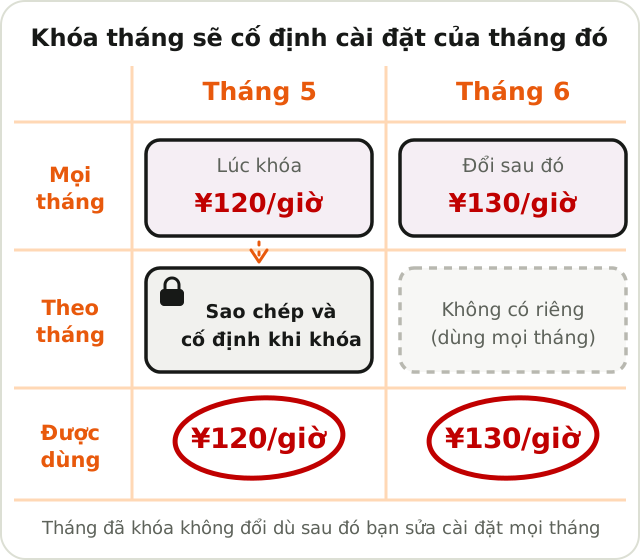
Vui lòng lưu ý rằng nếu bạn khóa cài đặt bằng "Chốt tháng này" trong menu của nút thông tin (ⓘ) ở góc trên bên phải, cài đặt cho "tất cả các kỳ" tại thời điểm khóa, cùng với nơi làm việc và tên công việc, sẽ được tự động sao chép và cố định thành cài đặt dành riêng cho tháng đó. Để biết thêm chi tiết, vui lòng xem hướng dẫn về cách thay đổi cài đặt trong khi vẫn giữ lại dữ liệu lương trước đó .