HOME画面右上の⚙️ボタンをタッチすると設定画面が開きます。「勤怠時間の設定」「給料の設定」「アプリ全体の設定」「その他」の4グループに分かれています。
「勤怠時間の設定」「給料の設定」「その他」は、現在選択中の勤務先・仕事に対する設定です。「アプリ全体の設定」のみ、全ての勤務先・全ての月に反映されます。
勤怠時間の設定
出退勤の時刻・休憩・残業に関する設定です。「全期間」(通常の設定)と「今月だけ変える」(月毎の設定)があります。
定時
休日タブの「定時」ボタンで一度に登録される、開始時間・終了時間を設定します。
ここで設定した時間が、休日タブで「定時」をタッチした際にそのまま出退勤時間として登録されます。
残業時間の設定(法定外残業)
ここで設定した時間(初期値08:00)以上働くと、法定時間外残業として計算されます。
※法定労働時間は労働基準法で8:00と定められています。特別な理由がない限り変更しないでください。
法定内残業時間の設定
ここで設定した時間以上働くと、法定内残業として計算されます。実労働時間がこの時間を超え、かつ法定労働時間(8:00)に達するまでの部分が法定内残業として扱われます。
強制残業(法定内)
「以前を強制的に残業とする」「以後を強制的に残業とする」をそれぞれチェックし、基準となる時刻を入力すると、その時刻より前(または後)の勤務を強制的に残業として扱うことができます。
休憩時間
休憩1〜休憩5として最大5件、開始時間・終了時間を個別に登録できます。
「6時間〜8時間まで45分休憩、8時間を超えたら1時間休憩とする」にチェックすると、労働時間に応じて自動で休憩時間が控除され、上で入力した5件の休憩時間は無視されます。
「サイクル休憩」にチェックすると、指定した時間働くごとに指定した分数の休憩を自動的に加算できます。
フレックスタイム
「フレックスタイム制にする」にチェックすると、月(カレンダー)画面に定時に対する過不足時間が表示されるようになります。
1週間の設定
1週間の労働時間に関する設定です。役割の違う2つの設定が並んでいるので、混同しないようご注意ください。
曜日から1週間とする(起算曜日)
1週間をどの曜日から数えるかを決めます。HOMEの「今週」、セルセグメントの週合計、勤怠セグメントの週ごとの労働時間、そして週40時間超の残業判定は、すべてこの曜日を基準にします。
1週間の上限(表示のみ)
「今週あと何時間働けるか」を確認するための設定です。選ぶと、HOMEと勤務先別集計の「今週」に、上限までの残り時間が表示されます。
この設定は表示だけに使われ、残業代の計算には影響しません。 選択肢の目安は次のとおりです。
- 20時間 … 社会保険(健康保険・厚生年金)の加入基準。ただし加入の判定は、実際に働いた時間ではなく契約上の所定労働時間と勤務先の規模で決まります
- 28時間 … 留学生などの資格外活動の上限。これは入管法の規制で、労働基準法の賃金のルールではありません。28時間を超えて働いても割増賃金は発生せず、通常の時給のまま支払われます。 金額に現れないぶん超過に気づきにくいため、この表示でご確認ください
- 40時間・44時間 … 法定労働時間。働いた事実の確認用です
週の法定労働時間(残業計算に使う)
こちらは残業の判定に使われる設定です。「週40時間超の残業」と「1ヶ月単位の変形労働時間制」の両方に効きます。
- 40時間 … 原則です。ほとんどの事業場はこちらです
- 44時間 … 特例措置対象事業場の場合です
次の業種で、常時10人未満の労働者を使用する事業場は、週44時間が法定労働時間になります(労働基準法40条・労働基準法施行規則25条の2)。
- 商業(小売・卸売など)
- 映画・演劇業(映画製作を除く)
- 保健衛生業(クリニック・介護など)
- 接客娯楽業(飲食店・旅館など)
小規模の飲食店、小売店、美容室、クリニックなどが該当します。該当する事業場では、週40時間を超えても44時間までは法定内の労働になります。自分の勤務先が該当するかは、勤務先にご確認ください。
44時間の事業場でも、1日8時間の上限は変わりません。 たとえば週の合計が20時間でも、ある日に10時間働けば、その日の2時間は割増の対象です。週の境界と1日の境界は別々に判定されます。
2つの設定を組み合わせる例
飲食店(従業員9人)で働く留学生の場合、次のようになります。
- 1週間の上限 … 28時間(資格外活動の上限)
- 週の法定労働時間 … 44時間(特例措置対象事業場)
この方が週30時間働いた場合、在留資格の上限は超えていますが、賃金はすべて通常の時給です。 割増はつきません。2つの線が別の場所にあるため、設定も分かれています。
なお、このアプリが表示する数字は目安です。実際に適用される労働時間の上限や割増賃金の計算は、就業規則・労使協定・雇用契約によって変わります。 判断が必要な場合は、勤務先または労働基準監督署にご確認ください。
グループ名
日画面の内訳などで使用するグループ名を、最大5つまで設定できます。
タップすると「コードや略称」(一覧などに表示する短い名前、例:「営」)と「名称」(正式な名前、例:「営業」)を入力するダイアログが開きます。
勤務先の中でさらに作業内容を分けて集計したい場合にご活用ください。
給料の設定
時給・月給などの基本給与や、残業・休日の割増単価、手当・控除を設定します。「全期間」と「今月だけ変える」(月毎の設定)があります。
画面の一番上にある「割増賃金モード/時給固定モード」の切り替えによって、この後の設定項目が変わります。どちらも重要な機能なので、それぞれ分けて説明します。
割増賃金モード(デフォルト)
月給・日給・時給のいずれかを選んで基本給を1つ決め、そこから残業・深夜・休日などの割増率(または割増額)を掛け合わせて給料を計算する、一般的な給与体系向けのモードです。
雇用形態と基本金額
「月給・日給・時給」を切り替え、基本となる金額を入力します。
時給固定モード
雇用形態(月給・日給・時給)の選択欄がなくなり、常に時給ベースで計算するモードです。
割増・残業単価設定に加えて、時間帯ごとに時給そのものを変えられる次の2つの項目が追加されます。
平日の時給
平日について、時間帯(開始〜終了)ごとに異なる時給を最大5件まで設定できます。例えば「18:00〜22:00は1200円」のように、深夜単価の倍率計算とは別に、特定の時間帯だけ時給そのものを直接指定したい場合に使用します。
休日・祝日の時給
休日設定で指定した休日・祝日について、時間帯ごとに異なる時給を同様に最大5件まで設定できます。
割増・残業単価設定
モードに関わらず共通の項目です。「金額単位」で円/倍率を切り替えたうえで、以下を設定します。
※単価はすべて1時間あたりの金額です。日給・月給の場合は、通常の労働単価との差額を入力してください。
例:労働単価1時間あたり1000円、深夜労働単価1200円の場合は「200円」
交通費
月毎・日毎の支給単位と金額を設定します。
手当
扶養手当・地域手当・通勤手当・住宅手当・役職手当・資格手当を設定できます。
控除
健康保険・公的年金・雇用保険・所得税・住民税・その他の控除額を設定できます。
アプリ全体の設定
この設定は全ての勤務先・全ての月に反映されます。
通知(マスタースイッチ)
「未入力の場合通知する」のON/OFFを設定します。これは全体のマスタースイッチで、実際に通知される時刻はその他の「通知」(勤務先・仕事ごとの設定)側で設定します。
マスタースイッチと勤務先ごとの設定の両方がONになっている場合のみ、退勤未入力の通知が届きます。
勤務名・仕事名
デフォルトの勤務先名や、追加した勤務先・仕事名を変更できます。勤務先・仕事名は無料で5件までご利用いただけます(機能追加コースでは最大30件)。複数の勤務先を登録すると、フッター上部の勤務先切り替えに表示されるようになります。
「並び替え」ボタンをタッチすると、▲▼ボタンで勤務先・仕事名の表示順を自由に変更できます。変更した順序は、勤務先切り替えや勤務先別集計などの表示に反映されます。
起動時の設定
アプリ起動時に最初に表示する画面(HOMEなど)と、複数の勤務先がある場合に最初に選択される勤務先・仕事を設定します。
その他
現在選択中の勤務先・仕事に対する、細かい表示・入力の挙動を設定します。
一覧の出勤・退勤ボタン
HOME画面や一覧画面の「出勤」「退勤」ボタンをタッチした際の時間の丸め方を設定します。
出勤時・退勤時それぞれについて、丸める方向(何もしない・切り上げ・切り捨て・四捨五入)と丸める時間(分単位)を指定できます。
タグ・シフト名と時間
日画面の丸ボタン用のタグ名・開始時間・終了時間を、最大8件まで設定します。
タグ名(色つきのバッジ)をタップすると、名前や色を変更できます。
タグには、名前(3文字まで)と開始・終了の時間のほかに、休憩・手当・色・通知も決められます。手当は、そのタグを日に入れたときに自動で入る金額で、休憩は、その日の休憩がまだ空のときだけ入ります。
タグは「早番」「遅番」のようなシフト名だけでなく、「出張」「在宅」「研修」など、勤務の種類を分けるのにも使えます。使い方の例は、「よくある質問」の「出張や在宅など、シフト以外の働き方も記録できますか?」をご覧ください。
ご注意
- 1日に付けられるタグは1つです。別のタグを押すと、その日のタグと時間が置き換わります。
- 開始・終了の時間を空にしたタグ(名前だけのタグ)を押すと、その日の開始・終了は空になります。
通知(勤務先ごとの時刻)
この勤務先・仕事について、退勤未入力時に通知するかどうかと、実際の通知時刻を設定します。
チェックを外すと、アプリ全体の設定の通知がONになっていても、この勤務先では通知されません。複数の勤務先を掛け持ちしていて、一部の仕事だけ通知が不要な場合や、勤務先ごとに通知時刻を変えたい場合にご活用ください。
時間ダイアログの時間
多機能タイムピッカーダイアログの左側に表示される4つのボタンの時刻を設定します。
ボタンごとに、出勤(開始)時間の入力時と、退勤(終了)時間の入力時で別々の時刻を割り当てられます。
締日
自社の給与計算期間(例:21日〆翌20日締め)に合わせて、集計の基準日を設定します。
「月末」(デフォルト)または1日〜31日から選択できます。
例:「21日」を設定すると、前月21日〜当月20日までが1つの集計期間として扱われます。この設定は月(カレンダー)、一覧、集計・保存など、月をまたぐ集計全てに反映されます。
月末以外の締め日を選択すると、締め期間を何月として表示するかを「当月締め」「翌月締め」から選択できます。
なお締め日は、月ごとやロック(締め)では固定されない設定です。変更すると過去の月も含めてすべての集計期間の区切りが変わり、過去の集計結果やPDFの内容も変わります。ロック済みの月がある場合は変更前に確認が表示されますので、内容をご確認のうえ操作してください。
例:15日締めの場合、3/16〜4/15の期間を「当月締め」では4月として、「翌月締め」では3月として表示します。
休日設定
「基本休日」で曜日ごとの定休日を複数チェックできます。
「法定休日」で曜日を選択すると、その曜日の勤務に給料の設定の法定休日単価が適用されるようになります。
日ごとに変更したい場合(振替休日など)は、日画面の「休日」カードにある「法定休日」チェックで変更できます。
カレンダーの表示
月(カレンダー)画面の開始曜日(日・月など)と、表示範囲(締日まで表示など)を設定します。
月毎の設定
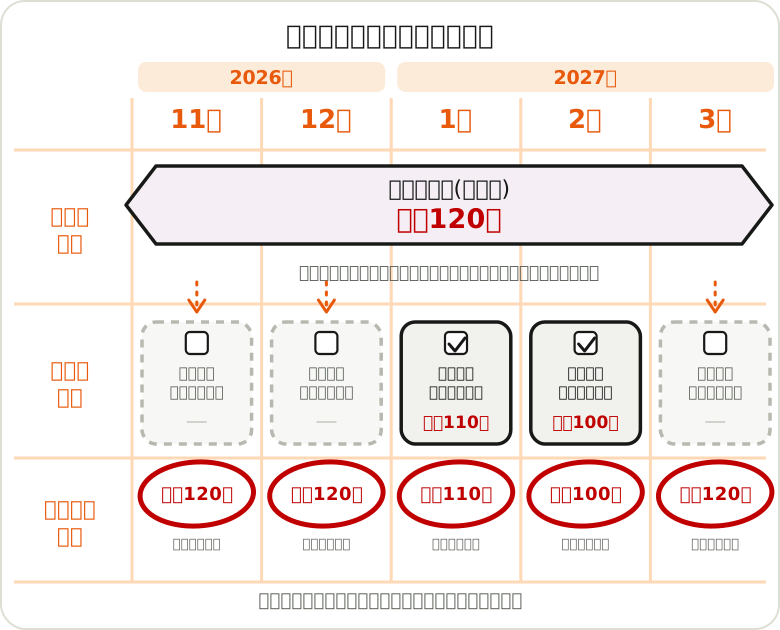
通常は「全期間」の設定がそのまま使われますが、勤怠時間の設定・給料の設定それぞれの「今月だけ変える」画面で「今月だけ設定を変える」にチェックを入れると、その月だけ独立した設定を使用できます。
チェックが入っている間に「全期間」側の画面を開くと、その旨のメッセージが表示され、内容は反映されません。
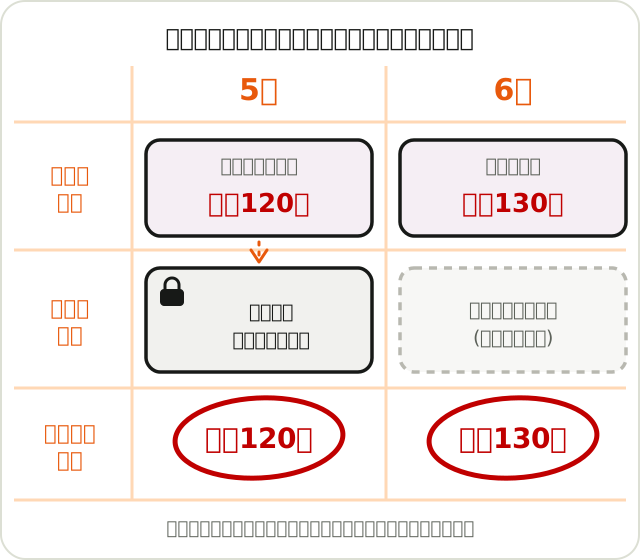
なお、画面右上のⓘ(インフォ)ボタンのメニューから「この月を締める」でロックした場合は、ロックした時点の「全期間」の設定と勤務先・仕事名が、その月専用の設定として自動的にコピー・固定されます。詳しくは過去の給与データを保持したまま設定変更する方法をご覧ください。