点击主要画面右上角的⚙️按钮即可打开设置屏幕。设置屏幕分为四个部分:“考勤设置”、“薪资设置”、“应用整体设置”和“其他”。
“考勤设置”、“薪资设置”和“其他”是当前所选工作场所/职位特有的设置。只有“应用整体设置”才会应用于所有工作场所和所有月份。
设定考勤时间
此设置控制上下班打卡时间、休息时间和加班时间。您可以选择“所有时段”(默认设置)或“仅限本月更改”(按月设置)。
固定时间
节假日选项卡上的“常规时间”按钮允许您一次性设置所有已注册活动的上班时刻和结束时间。
当您在“节假日”选项卡上点击“正常营业时间”时,您在此处设置的时间将自动注册为您的上班时刻和结束时间。
设定加班时间(法定外加班)
如果您工作时长超过此处设定的时间(初始值为 08:00),则将按超过法定限度的加班时间计算。
*根据《劳动基准法》,法定劳动时间为上午8:00。除非有特殊原因,请勿更改。
设定法定加班时间
超出此处规定时间的工作将按法定加班时间计算。任何实际劳动时间超过此限制但不超过法定劳动时间(8:00)的部分,均按法定加班时间计算。
强制加班(在法律允许的范围内)
通过勾选“强制将在此时间之前的工作视为加班”和“强制将在此时间之后的工作视为加班”,并输入参考时间,您可以强制将在此时间之前(或之后)的工作视为加班。
休息时间
您可以注册最多 5 个休息时间(休息 1 至休息 5),每个休息时间都有自己的上班时刻和结束时间。
如果您勾选“工作 6 至 8 小时休息 45 分钟,工作超过 8 小时休息 1 小时”的方框,则休息时间将根据工作时长自动扣除,您上面输入的五个休息时间将被忽略。
勾选“循环休息”选项后,系统将在每个指定的工作时长段后自动添加指定分钟数的休息时间。
弹性工作时长
如果勾选“启用弹性工作时长”,则正常工作时长的盈余或不足将显示在[按月(日历](#月\(カレンダー\))屏幕上。
关于每周劳动时间
本应用有两项与每周劳动时间相关的设置。两者作用完全不同,请勿混淆。
- 每周上限 … 用于确认是否超过自己设定的目标。对工资 没有 影响
- 每周法定劳动时间 … 用于判定加班(加班费)。对工资 有 影响
每周上限(仅显示)
用于确认本周还能工作多少小时。选择上限后,主页和各工作地点合计的「本周」栏会显示距离上限的剩余时间。
该设置仅用于显示,不影响加班费的计算。
各选项对应的界线如下。
20小时 — 社会保险加入标准
满足一定条件后,将成为健康保险和厚生年金的加入对象,保险费会从工资中扣除。
不过,是否加入取决于合同约定的劳动时间和工作单位的规模,而非实际工作的时间。手续也由工作单位办理。应用中的数字请作为参考。
28小时 — 资格外活动上限
这是留学生等取得资格外活动许可后工作的上限。这是入管法的规定,并非劳动基准法关于工资的规则。
因此,即使超过28小时,也不会产生加班费,仍按普通时薪支付。由于金额上看不出来,很容易忽视超过,本显示正是为此设置的。
起算日、工作单位的类别、长假期间的特例等条件都有影响。请务必确认您本人的许可条件。
40小时・44小时 — 法定劳动时间
用于确认实际工作时间。若希望反映到加班计算中,请设置下方的「每周法定劳动时间」。
每周法定劳动时间(用于加班计算)
该设置,用于判定加班,对「每周超40小时的加班」和「以1个月为单位的变形劳动时间制」都有效。
- 40小时 … 原则。绝大多数事业场适用
- 44小时 … 特例措施对象事业场适用
适用44小时的事业场
以下行业中经常雇用不足10人的事业场,每周法定劳动时间为44小时(劳动基准法第40条、劳动基准法施行规则第25条之2)。
- 商业(零售、批发等)
- 电影戏剧业(不含电影制作)
- 保健卫生业(诊所、护理等)
- 接待娱乐业(餐饮店、旅馆等)
小规模的餐饮店、零售店、美容院、诊所等常属于此类。在这些事业场,超过40小时后到44小时为止仍属于法定内劳动。
您的工作单位是否属于此类,请向工作单位确认。
每天8小时的上限不变
即使在44小时的事业场,每天8小时的上限也不变。
例如即使一周合计只有20小时,某一天工作了10小时,其中2小时仍属于加班对象。周的界线与日的界线是分别判定的。
两项设置的组合示例
在有9名员工的餐饮店工作的留学生:
- 每周上限 … 28小时(资格外活动上限)
- 每周法定劳动时间 … 44小时(特例措施对象事业场)
该人员一周工作30小时时,虽然超过了在留资格的上限,但工资全部按普通时薪支付,不产生加班费。两条界线位于不同位置,因此设置也是分开的。
一周的起算日
从星期几开始算作一周,由「每周设置」中的起算日决定。上限的判定、每周劳动时间、每周超40小时的加班都以该日为基准。
注意事项
本应用显示的数字仅为参考。实际适用的劳动时间上限和加班费计算,会因就业规则、劳资协定和劳动合同而不同。需要判断时,请向工作单位或劳动基准监督署确认。
分组名称
您可以设置最多 5 个分组名称称,用于诸如[每日明细屏幕](#日\(今日、詳細\)之类的区域。
点击此按钮将打开一个对话框,您可以在其中输入“代码或缩写”(要在列表中显示的简称,例如“営業”)和“名称”(正式名称,例如“営業”)。
如果您想进一步对工作场所中的工作任务进行分类和四舍五入,请使用此功能。
工资设置
您可以设置基本工资(例如小时工资或月工资)、加班费和节假日工资,以及津贴和扣款。您可以选择“整个周期”或“仅本月更改”(按月设置)。
以下设置会根据您在屏幕顶部切换“加班工资模式”和“固定时薪模式”而更改。这两个功能都很重要,因此我们将分别进行说明。
加班费支付模式(默认)
此模式适用于典型的薪酬结构,您可以选择基本工资(按月、按日或按小时),然后将其乘以加班费、夜班费和节假日工资率(或金额)来计算您的总收入。
雇佣类型和基本工资
在“月工资”、“日工资”和“时工资”之间切换,并输入基本金额。
固定时薪模式
选择雇佣类型(月薪、日薪或时薪)的选项已被移除,计算始终以时薪为基础。
除了设置加班费和额外津贴外,还将添加以下两项,允许您根据一天中的时间更改小时工资本身。
平日的时薪
工作日期间,您可以为不同的时间段(从开始到结束)设置最多 5 个不同的小时费率。例如,您可以直接指定特定时间段的小时费率,而无需计算夜间费率倍数,例如“18:00 至 22:00 每小时 1200 日元”。
休息日、节假日的时薪
您可以在节假日设置中指定的节假日和公共假日期间,为最多五个不同的时间段设置不同的每小时费率。
设定加班费和额外工资标准
无论在何种模式下,这些设置都是通用的。在“金额单位”中切换日元和乘数,然后配置以下内容:
*所有价格均以小时为单位。如需计算日薪或月薪,请填写与正常小时工资的差额。
例如:如果小时工资是 1000 日元,夜间工资是 1200 日元,答案是“200 日元”。
交通费
设置每月和每日的付款单位和金额。
津贴
您可以设置各种津贴,例如抚养津贴、地区津贴、通勤津贴、住房津贴、职务津贴和资格津贴。
扣除
您可以设定医疗保险、公共年金、雇用保险、所得税、居民税和其他扣除项的金额。
应用整体设置
此设置将应用于所有工作场所和所有月份。
通知(主开关)
此设置启用或禁用“缺少输入时发出通知”选项。这是总开关;实际通知时间在其他“通知”设置(工作场所/工作特定设置)中设置。
只有当主开关和每个工作场所的设置都打开时,您才会收到通知。
工作名称/工作名称
您可以更改默认工作场所名称以及任何已添加的工作场所/工作名称。您最多可以免费使用 5 个工作场所/工作名称(升级到功能计划后最多可使用 30 个)。如果您注册了多个工作场所,它们将显示在页脚顶部的工作场所切换部分。
点击“排序”按钮,即可使用▲▼按钮自由更改工作场所和工作名称的显示顺序。更改后的顺序将反映在工作场所切换和工作场所概览等显示界面中。
启动时的设置
此设置决定应用程序启动时显示的初始屏幕(例如主要画面)以及用户有多个工作场所时首先选择的工作场所/工作。
其他
此设置配置当前选定的工作场所和工作的详细显示和输入行为。
列表中的上下班按钮
此设置决定当您在主要画面或列表屏幕上触摸“上班打卡”或“下班打卡”按钮时,时间是如何四舍五入的。
您可以指定打卡上班和打卡下班的舍入方向(不做任何操作、向上舍入、向下舍入、舍入到最接近的整数)和舍入时间(以分钟为单位)。
标签、班次名称与时间
您可以为屏幕上的圆形按钮设置最多 8 个标签名称、上班时刻和结束时间。
点击标签名称(彩色徽章)即可更改标签的名称和颜色。
标签除了名称(最多 3 个字)和开始、结束时间,还可以设置休息、补贴、颜色和通知。补贴是把标签放到某一天时自动加入的金额,休息只在当天的休息还是空白时才会填入。
标签不只可以用作“早班”“晚班”这样的班次名称,也可以用来区分出差、居家办公、培训等不同的工作方式。具体示例请参见常见问题中的“可以记录出差、居家办公等不属于班次的工作方式吗?”。
注意
- 一天只能有一个标签。点击另一个标签,会替换当天的标签和时间。
- 点击开始、结束时间为空的标签(只有名称的标签),当天的开始和结束时间会变为空白。
通知(时间因工作场所而异)
对于此工作场所/工作,您可以设置如果您未记录下班时刻是否发送通知,以及实际通知时间。
如果您取消勾选此框,即使您在应用的整体设置中已启用通知,您也不会收到此工作场所的通知。如果您有多个工作,并且不想接收某些工作的通知,或者想要更改每个工作场所的通知时间,这将非常有用。
时间对话框的时间
使用多功能时间选择器对话框左侧显示的四个按钮设置时间。
每个按钮都可以设置不同的输入上班时刻和结束时间。
结算日
将计算日期设置为与贵公司的工资结算周期一致(例如,结算日期为当月 21 日,结算日期为下个月 20 日)。
您可以选择“月底”(默认)或从 1 号到 31 号。
例如,设置为“21号”会将上个月21日至本月20日视为一个聚合周期。此设置将反映在所有跨月聚合中,包括[按月(日历](#月\(カレンダー\))、[列表](#一覧\(リスト\)和聚合/保存。
如果您选择的结算日期不是月底,您可以选择将结算期显示为“当月结算”还是“下月结算”。
请通知,结算日并非固定于特定月份或锁定(关闭)日期。更改结算日将更改所有汇总周期(包括过去的月份)的结算日,同时也会更改过去的汇四舍五入果和 PDF 内容。如果存在锁定月份,在进行任何更改之前都会显示确认信息,因此请在操作前仔细查看相关内容。
例如,如果结算日是每月 15 日,则 3 月 16 日至 4 月 15 日期间,对于“当月结算”将显示为 4 月,对于“下月结算”将显示为 3 月。
休假设置
您可以在“基本节假日”下查看一周中每一天的多个常规休息日。
当您选择一周中的某一天作为“法定休息日”时,您工资中设定的法定休息日工资标准将适用于该日的工作。
如果您想每天更改假期(例如,更改替代假期),您可以在每日屏幕的“假期”卡片上勾选“法定休息日”框。
日历显示
此设置允许您配置[按月(日历)](#月\(カレンダー\)屏幕的起始星期(星期日、星期一等)和显示范围(显示到结算日等)。
按月设置
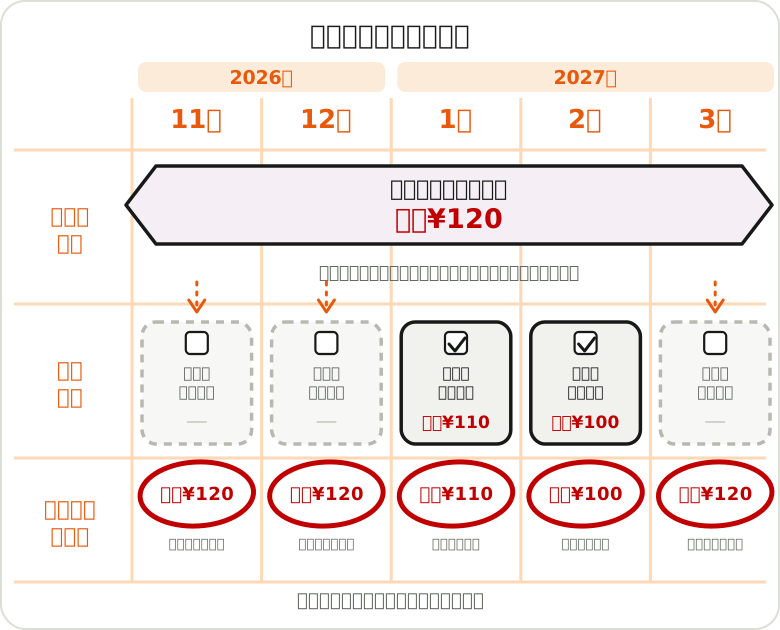
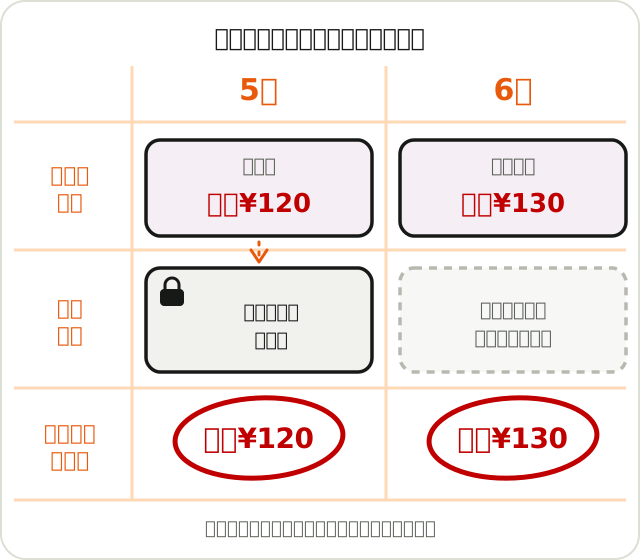
通常情况下,“所有期间”设置按原样使用,但如果在“仅更改本月的设置”屏幕上,同时选中考勤时间设置和工资设置的“仅更改本月的设置”,则可以仅使用针对该月的独立设置。
如果在选中复选框的情况下打开“所有时间”屏幕,则会显示相应的消息,并且更改将不会反映出来。
请通知,如果您在画面右上角信息(ⓘ)按钮的菜单中选择“结算本月”来锁定每个月的设置,则锁定时“所有期间”的设置以及工作场所和工作名称将自动复制并固定为该月的特定设置。更多详情,请参阅如何在保留历史工资数据的情况下更改设置的说明。