
Khi cài Kintaisan, màn hình hướng dẫn cài đặt lần đầu sẽ mở ra và hỏi vài câu. Câu trả lời giúp việc ghi giờ vào/ra và tính lương phù hợp với bạn ngay từ đầu. Mọi câu trả lời đều có thể đổi lại sau trong Cài đặt. Nếu chưa chắc về một câu hỏi, bạn có thể bỏ qua bằng "Để sau". Bạn có thể tiếp tục từ thanh "Hoàn tất thiết lập cơ bản" hiển thị trên màn hình.
Trang này gồm những điều hướng dẫn hỏi (cách dùng, cách nhận lương, giờ chuẩn, ngày chốt) và những điều hướng dẫn không hỏi nhưng nếu cài trước thì mỗi ngày sẽ nhẹ nhàng hơn (thẻ, giờ nghỉ, ngày nghỉ, thông báo, sao lưu, màn hình khởi động).
Hướng dẫn cài đặt lần đầu hỏi những gì
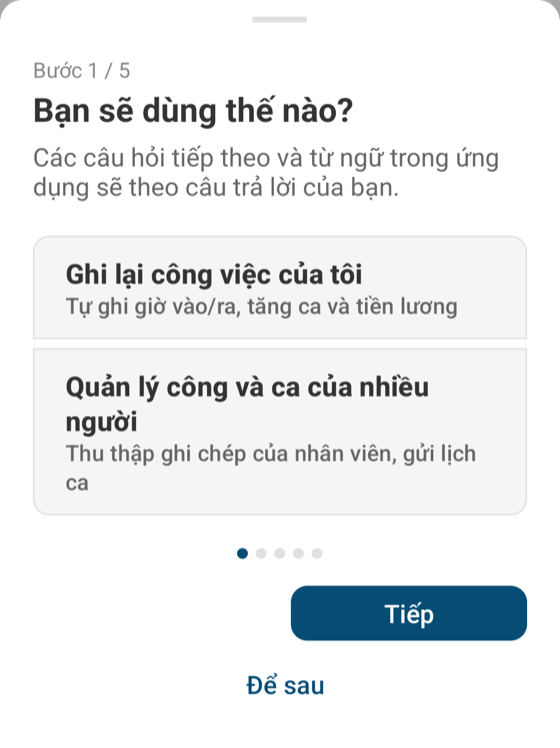
Cách dùng và cách làm việc
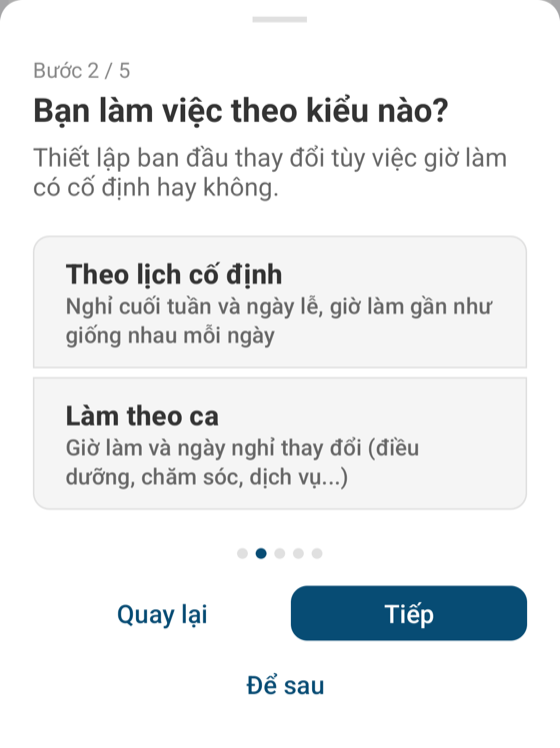
Đây là hai câu hỏi đầu tiên. Hãy chọn "ghi lại công việc của tôi" hay "quản lý công và ca của nhiều người", và chọn cách làm việc là "theo lịch thông thường" (nghỉ thứ Bảy, Chủ nhật và ngày lễ, giờ làm mỗi ngày gần như nhau) hay "làm theo ca" (giờ làm và ngày nghỉ thay đổi).
Các câu hỏi tiếp theo và từ ngữ trên màn hình sẽ thay đổi theo câu trả lời. Ví dụ, nếu chọn làm theo ca thì sẽ không hỏi giờ chuẩn. Nếu chọn quản lý nhiều người thì nơi làm việc được gọi là "nhân viên". Sau này bạn có thể đổi bằng "Cách dùng (chế độ quản lý)" trong menu (☰).
Cách nhận lương
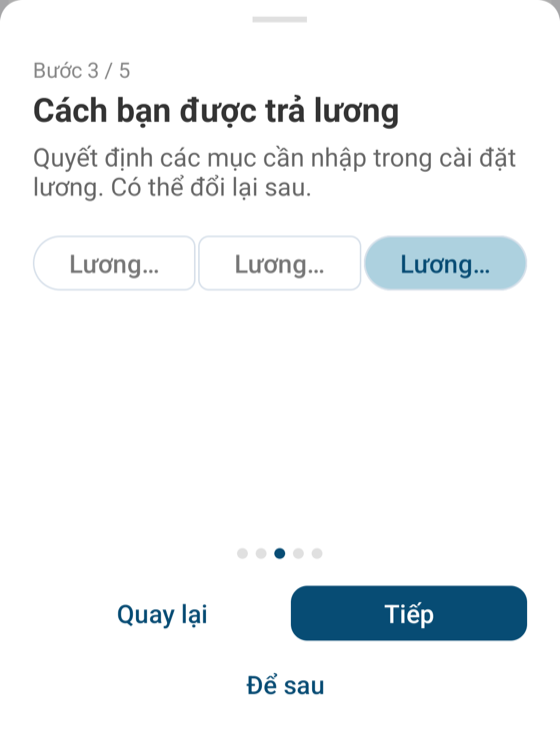
Chọn lương theo giờ, theo ngày hoặc theo tháng. Các mục cần nhập trong phần cài đặt lương phụ thuộc vào loại đã chọn. Bạn có thể đổi lại sau. Chi tiết xem Cài đặt lương.
Giờ chuẩn
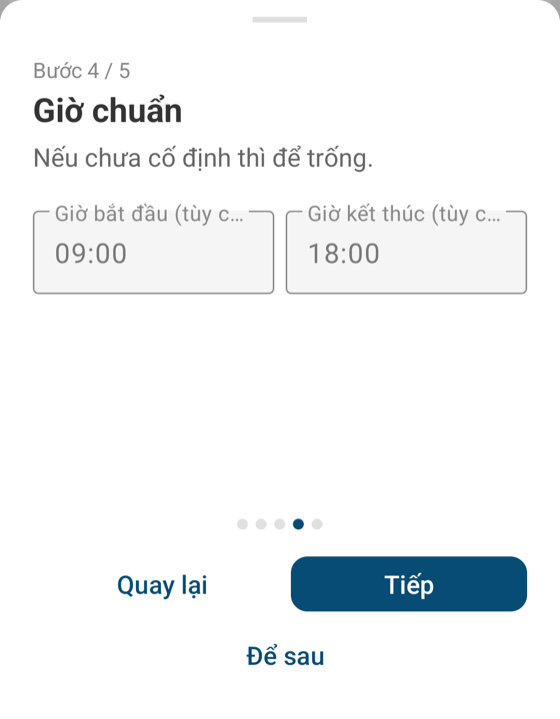
Giờ bắt đầu và kết thúc của một ngày làm bình thường. Nếu chưa cố định, cứ để trống và tiếp tục. Khi đã nhập, chỉ cần nhấn nút "Giờ chuẩn" trong danh sách là giờ bắt đầu và kết thúc được điền cùng lúc. Chi tiết xem Cài đặt giờ chấm công.
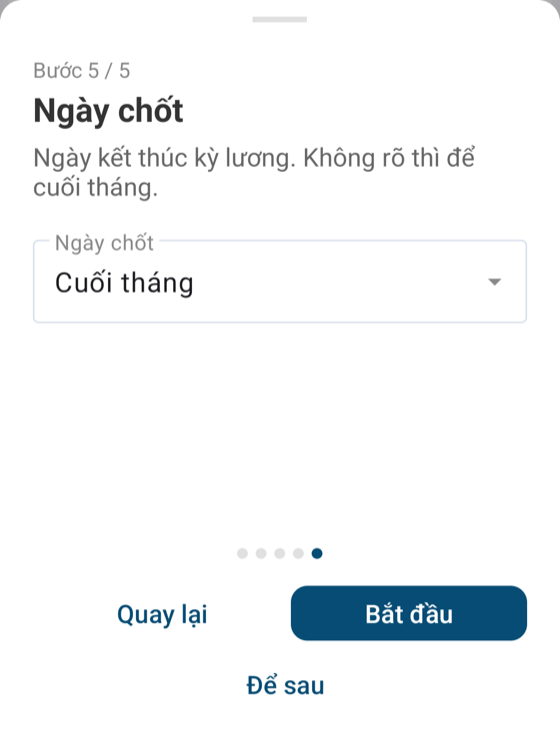
Ngày chốt
Ngày chốt lương. Nếu không biết, để cuối tháng cũng không sao. Với ngày chốt như ngày 15, danh sách, tổng hợp và PDF sẽ tính theo kỳ được cắt ở ngày đó. Đổi ngày chốt cũng làm thay đổi cách chia các tháng trước, nên tốt nhất hãy quyết định trước khi bắt đầu dùng. Chi tiết xem Ngày chốt sổ.
Những điều hướng dẫn không hỏi nhưng cài trước sẽ tiện hơn
Thẻ (tên ca)
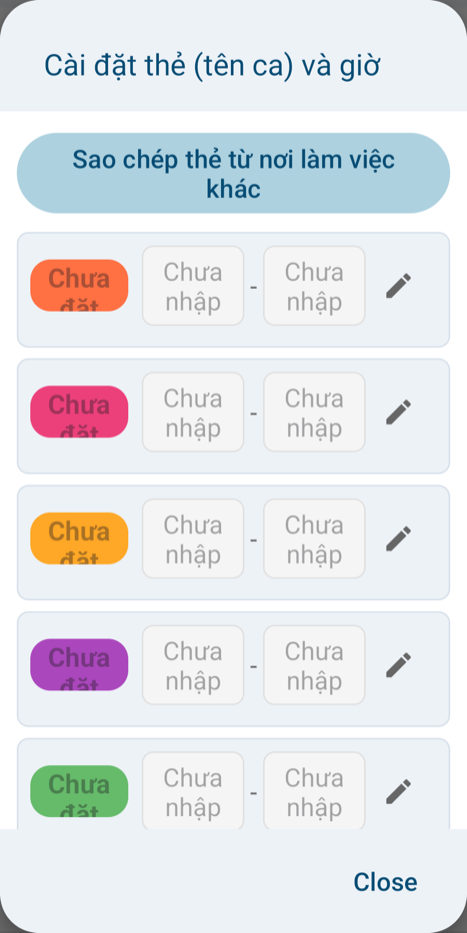
Bạn có thể đăng ký tối đa 8 tên như "Ca sáng", "Ca chiều" cùng giờ bắt đầu và kết thúc. Sau khi đăng ký, chỉ cần nhấn một lần nút thẻ trên màn hình ngày hoặc trong danh sách là giờ vào, giờ ra và thẻ được điền cùng lúc. Bạn cũng có thể dùng thẻ để phân biệt các kiểu làm việc như đi công tác, làm việc tại nhà. Nếu làm theo ca, nên cài mục này trước. Mở "Thẻ, tên ca và giờ làm" từ Cài đặt trong menu (☰). Bạn cũng có thể sao chép thẻ đã tạo ở nơi làm việc khác. Chi tiết xem Thẻ, tên ca và giờ làm.
Giờ chuẩn và giờ nghỉ
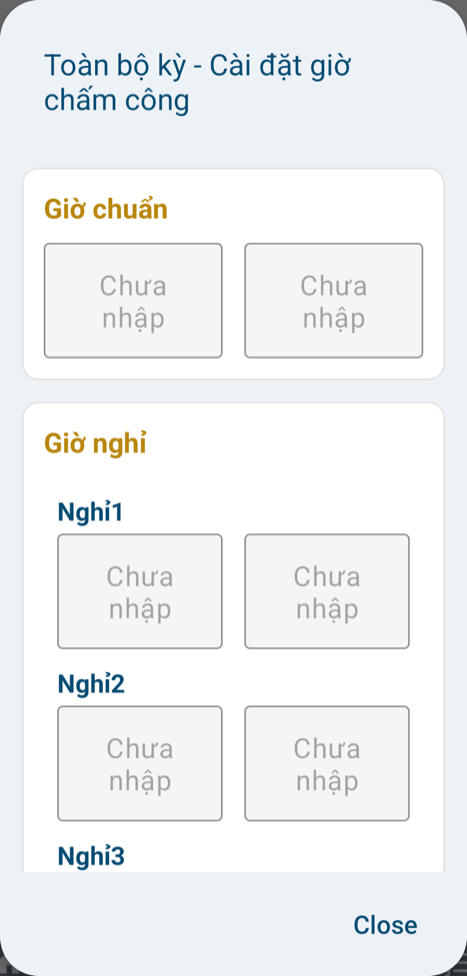
Trên màn hình cài đặt giờ chấm công, bạn có thể nhập giờ chuẩn và giờ nghỉ cùng lúc. Nếu mỗi ngày có giờ nghỉ cố định, hãy nhập vào "Giờ nghỉ". Nếu không nhập, giờ nghỉ sẽ được trừ tự động theo độ dài thời gian làm việc. Khi một ngày khác đi, hãy đổi riêng cho ngày đó trên màn hình ngày. Chi tiết xem Giờ nghỉ.
Ngày nghỉ (ngày nghỉ cơ bản)
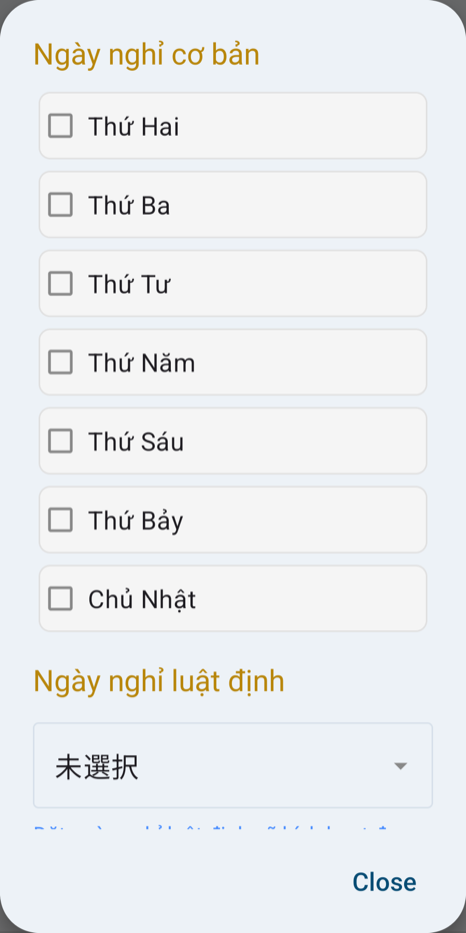
Đánh dấu những ngày thường không làm như thứ Bảy, Chủ nhật ở "Ngày nghỉ cơ bản" thì những ngày đó được tính là ngày nghỉ. Thứ của ngày nghỉ theo luật cũng được chọn trên cùng màn hình. Chi tiết xem Cài đặt ngày nghỉ.
Ca đêm và ca làm qua nửa đêm
Với ca đêm hoặc ca làm qua nửa đêm, hãy nhập giờ sáng hôm sau làm giờ ra và chọn "Sang ngày hôm sau"; giờ được nhập thành giờ quá 24:00, như 30:00. Phụ cấp làm đêm (22:00 đến 5:00) được quyết định bởi đơn giá làm đêm trong cài đặt lương. Chi tiết xem "Tôi nhập ca đêm (ca làm qua nửa đêm) như thế nào?" trong phần Câu hỏi thường gặp.
Thông báo
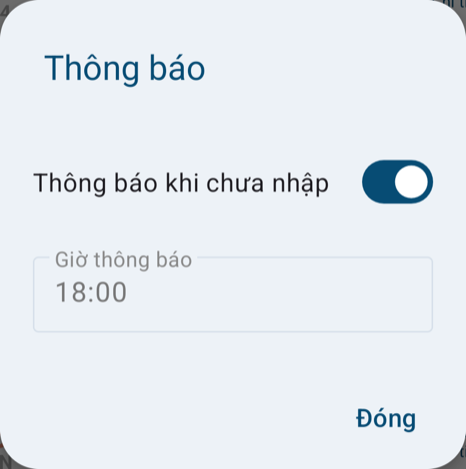
Nếu quên nhập giờ ra, ứng dụng sẽ nhắc vào giờ bạn chọn. Dùng "Thông báo" trong menu (☰) để bật/tắt và đặt giờ. Về giờ theo từng nơi làm việc, xem Thông báo (giờ theo từng nơi làm việc).
Nơi lưu bản sao lưu
Nếu chọn nơi lưu một lần trong "Sao lưu" ở menu (☰), ứng dụng sẽ tự sao lưu mỗi 30 ngày. Điều này hữu ích khi đổi điện thoại hoặc lỡ xóa nhầm. Chi tiết xem Sao lưu/Khôi phục.
Màn hình khởi động
Bạn có thể chọn màn hình hiện đầu tiên khi mở ứng dụng (HOME, lịch, danh sách, ngày hoặc lịch sử). Chi tiết xem Cài đặt khi mở app.