
きんたいさんを入れると、最初に「初回設定ナビ」が開き、いくつか質問されます。ここで答えた内容で、出勤・退勤の入力や給料の計算が、はじめから自分に合った形になります。答えはすべて、あとから設定で変えられます。分からない質問は「あとで設定する」で飛ばしても大丈夫です。続きは、画面に出る「基本設定のつづき」の帯から再開できます。
このページでは、ナビで聞かれること(使い方・給料の受け取り方・定時・締め日)と、ナビでは聞かれないけれど先に設定しておくと毎日が楽になること(タグ・休憩・休む曜日・通知・バックアップ・起動画面)をまとめます。
初回設定ナビで聞かれること
使い方と働き方
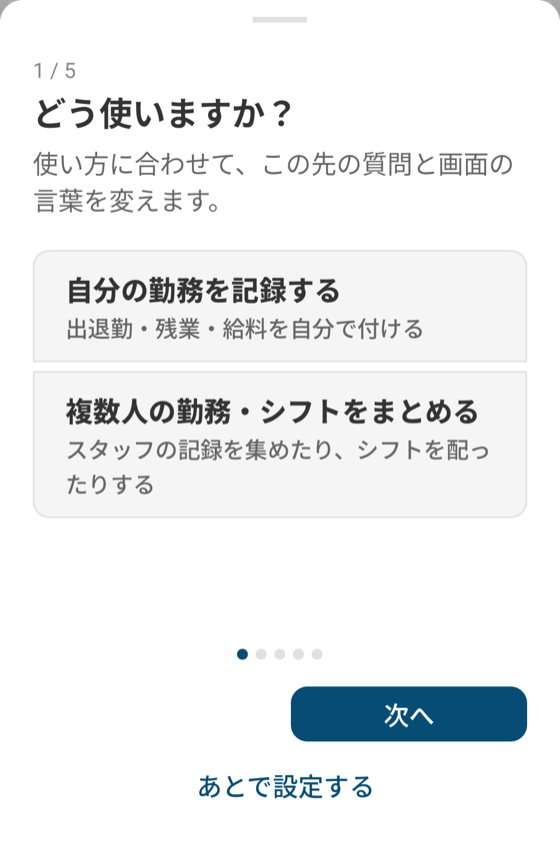
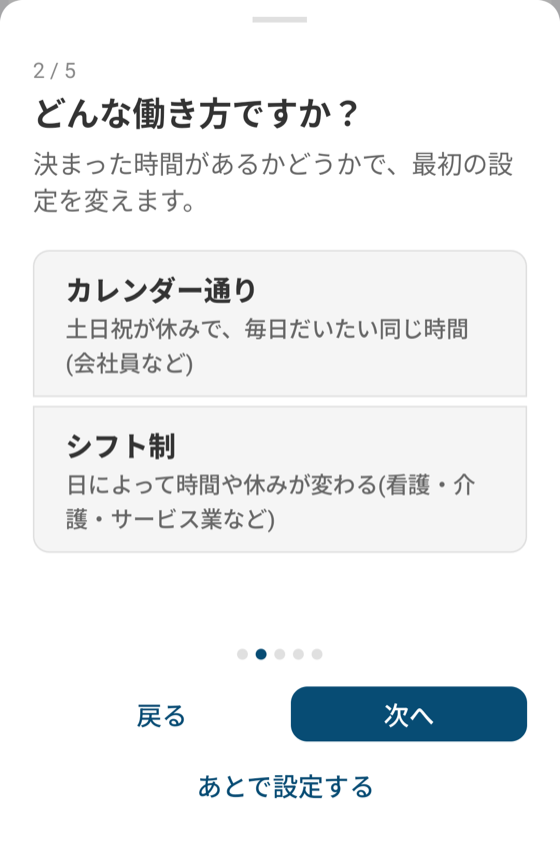
最初の2問です。「自分の勤務を記録する」か「複数人の勤務・シフトをまとめる」か、そして働き方が「カレンダー通り」(土日祝が休みで、毎日だいたい同じ時間)か「シフト制」(日によって時間や休みが変わる)かを選びます。
答えに合わせて、この先の質問と画面の言葉が変わります。たとえば、シフト制を選ぶと定時は聞かれません。複数人をまとめる方を選ぶと、勤務先の枠が「スタッフ」という呼び名になります。あとから、メニュー(☰)の「使い方(管理者モード)」で切り替えられます。
給料の受け取り方
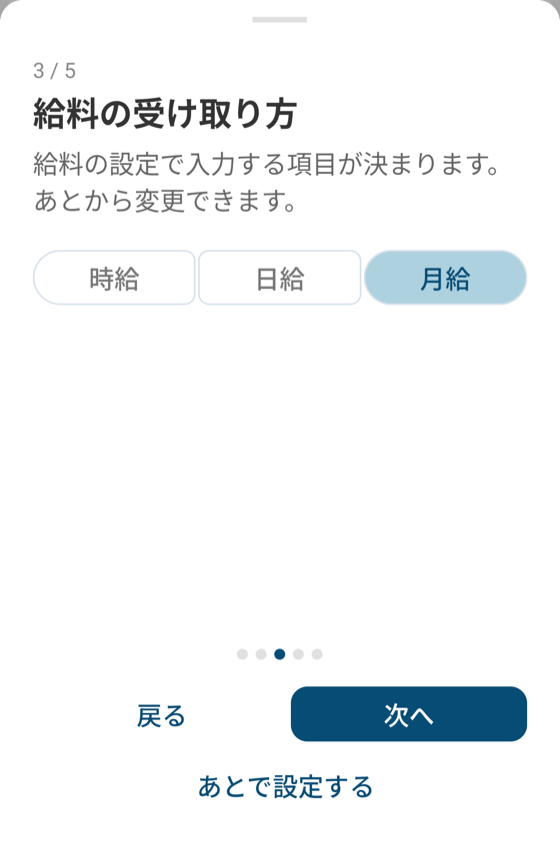
時給・日給・月給から選びます。選んだ種類に合わせて、給料の設定で入力する項目が決まります。あとから変えられます。くわしくは給料の設定をご覧ください。
定時
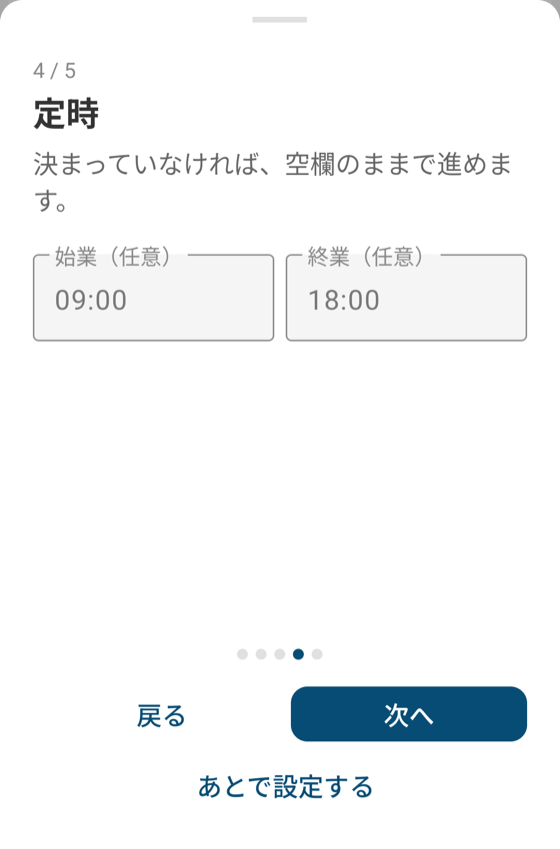
毎日の始業・終業の時刻です。決まっていなければ、空欄のまま進めます。入れておくと、一覧の「定時」ボタンを押すだけで、開始・終了の時間がまとめて入ります。くわしくは勤怠時間の設定をご覧ください。
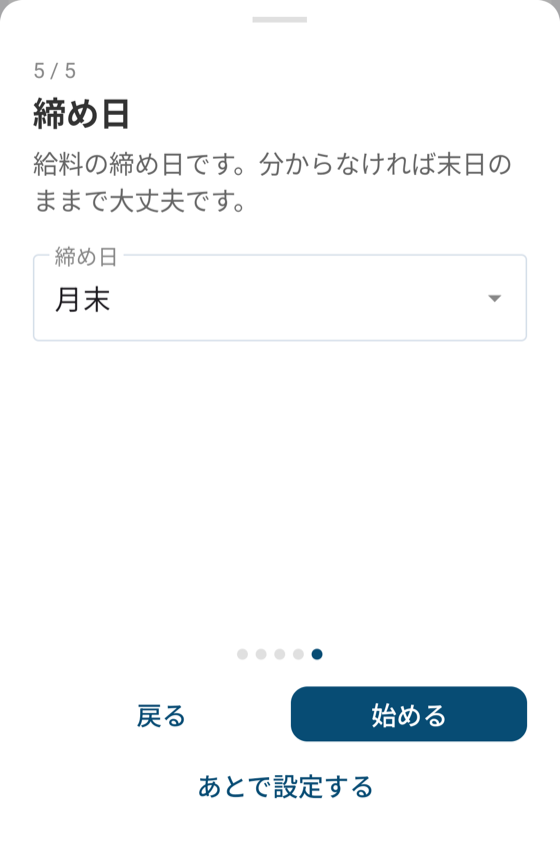
締め日
給料の締め日です。分からなければ、月末のままで大丈夫です。15日締めなどにすると、一覧・集計・PDFが、締め日で区切った期間で数えられます。締め日を変えると、過去の月の区切りも変わります。決めてから使い始めると安心です。くわしくは締日をご覧ください。
ナビでは聞かれないけれど、先に設定すると楽なこと
タグ(シフト名)
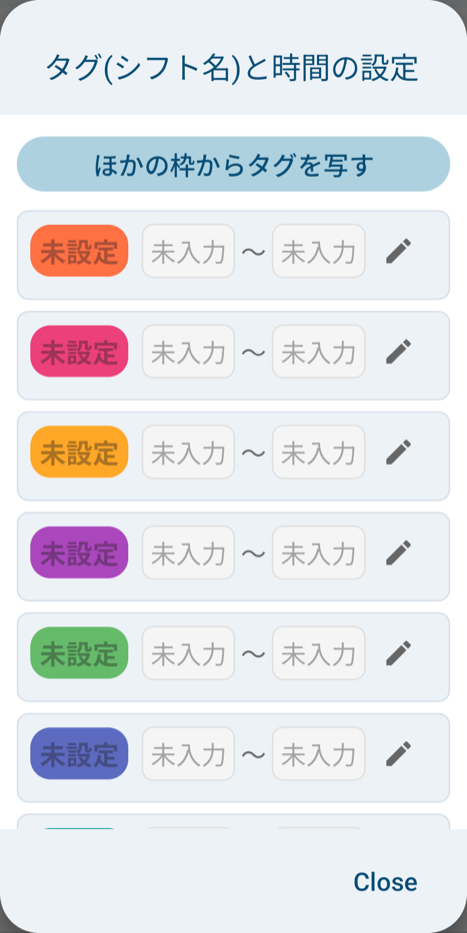
「早番」「遅番」などの名前と、開始・終了の時間を、最大8つまで登録できます。登録すると、日画面や一覧のタグのボタンを1回押すだけで、出勤・退勤・タグがまとめて入ります。シフト名のほか、「出張」「在宅」など働き方の区別にも使えます。シフト制の方は、最初に設定するのがおすすめです。メニュー(☰)の設定から「タグ・シフト名と時間」を開きます。ほかの勤務先で作ったタグを写すこともできます。くわしくはタグ・シフト名と時間をご覧ください。
定時と休憩
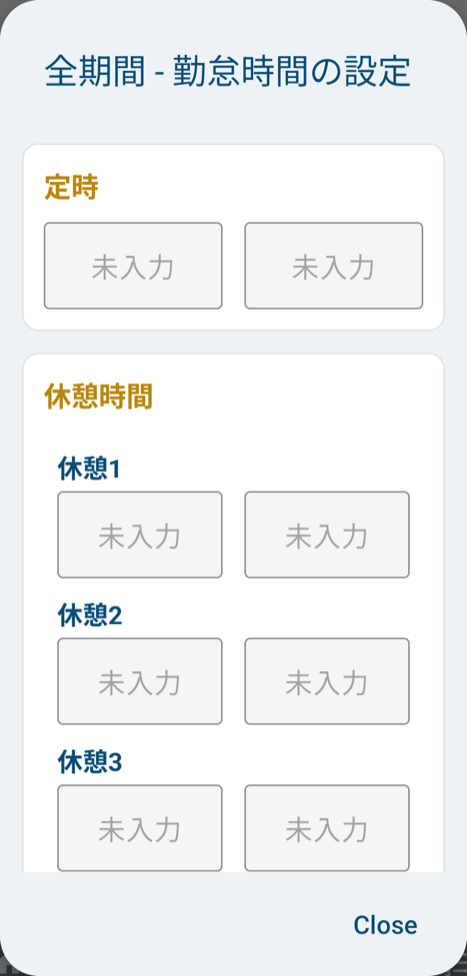
勤怠時間の設定の画面で、定時と休憩をいっしょに入れられます。毎日決まった休憩があれば、「休憩時間」に入れておきます。入れていなければ、勤務時間の長さに合わせて、休憩が自動で引かれます。日ごとに違うときは、日画面でその日だけ変えられます。くわしくは休憩時間をご覧ください。
休む曜日(基本休日)
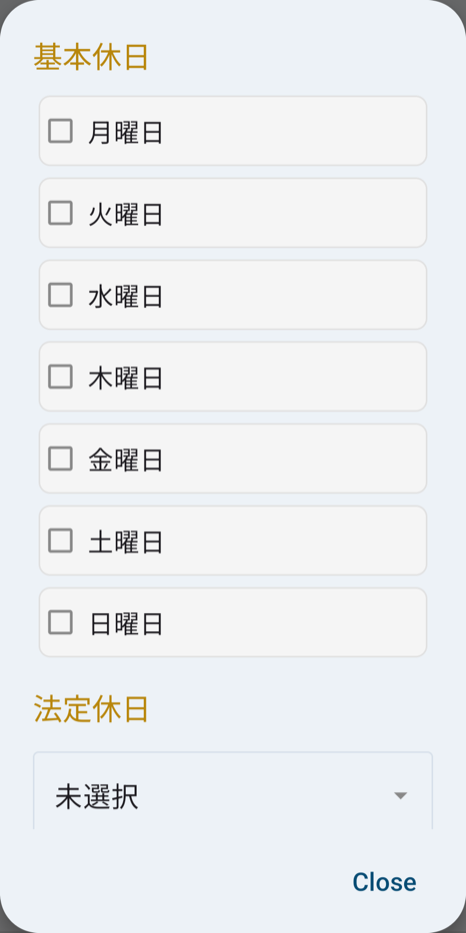
土日など、ふだん休む曜日を「基本休日」にチェックしておくと、その曜日が休日として数えられます。法定休日の曜日も、同じ画面で選びます。くわしくは休日設定をご覧ください。
夜勤・日をまたぐ勤務
夜勤など日をまたぐ勤務は、退勤に翌朝の時刻を入れて「翌日にする」を選ぶと、「30:00」のように24時を過ぎた時刻で入ります。深夜(22時〜翌5時)の割増は、給料の設定の「深夜単価」で決まります。くわしくは、よくある質問の「夜勤(日をまたぐ勤務)は、どう入力しますか?」をご覧ください。
通知
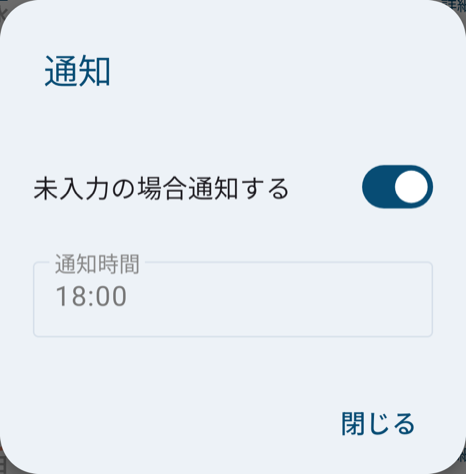
退勤の入力を忘れたときに、決めた時刻に知らせてくれます。メニュー(☰)の「通知」で、オン・オフと時刻を決めます。勤務先ごとの時刻については通知(勤務先ごとの時刻)をご覧ください。
バックアップの保存先
メニュー(☰)の「バックアップ」で保存先を一度選んでおくと、30日ごとに自動でバックアップします。機種変更のときや、誤って消したときに役立ちます。くわしくはバックアップ/リストアをご覧ください。
起動画面
アプリを開いたときに最初に出す画面(HOME・カレンダー・一覧・日・履歴)を選べます。くわしくは起動時の設定をご覧ください。